Windows XP Windows 7 Windows 2003 Windows Vista Windows 綜合教學 Linux 系統教學
Windows 10 Windows 8 Windows 2008 Windows NT Windows Server 電腦軟體教學

VirtualBox 安裝 Windows 8 完整圖文教學 (21 步驟)

編輯:Win8 系統應用技巧

在 VirtualBox 虛擬機器中安裝 Windows 8 需注意虛擬硬碟格式、系統類型選擇、安裝媒體掛載等細節。本文提供 21 步驟完整圖文流程,從建立虛擬機器到完成安裝並進入桌面。

主要流程

  1. 下載安裝 VirtualBox (官方中文版)。
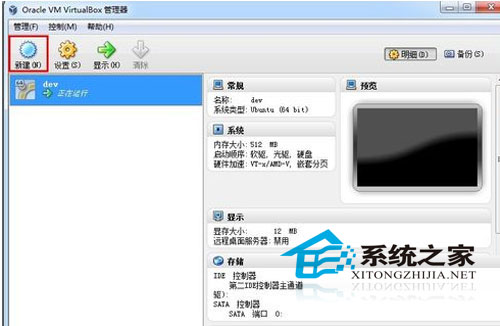
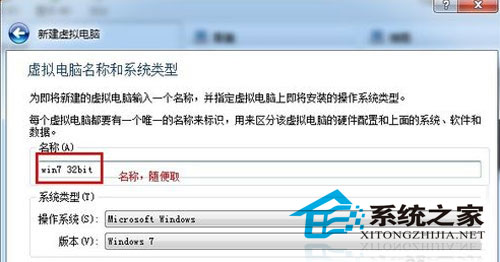
  2. 新建虛擬機器 → 名稱、類型選 Windows 8 (32-bit/64-bit)。
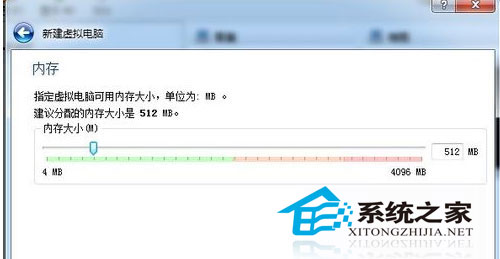
  3. 記憶體分配 (建議 ≥ 2GB,不超過實體記憶體 50%)。
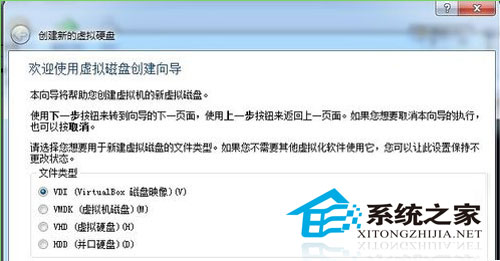
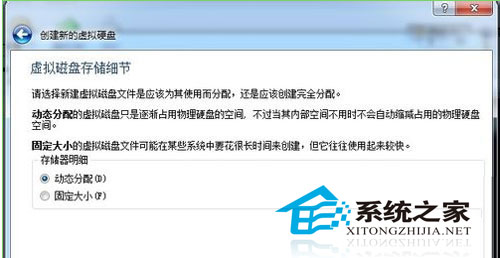
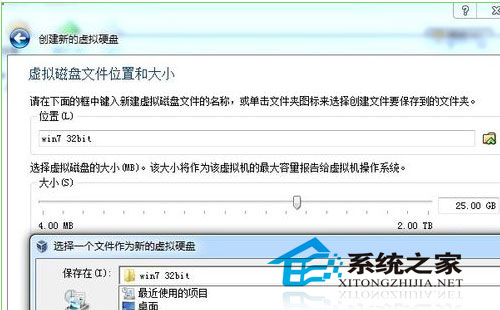
  4. 建立虛擬硬碟 → VDI、動態配置、容量 ≥ 30GB。
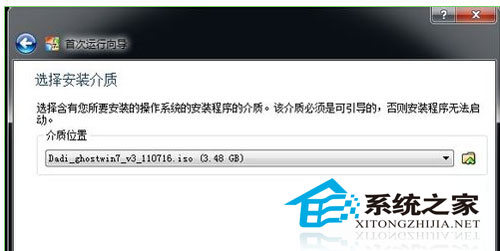
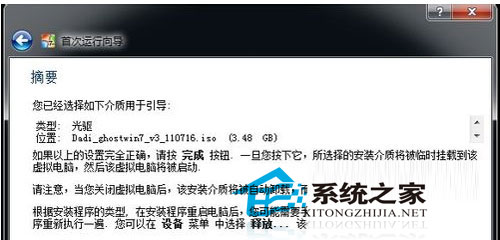
  5. 設定儲存體控制器 → 掛載 Windows 8 ISO 映像檔 (或 GHO 映像)。
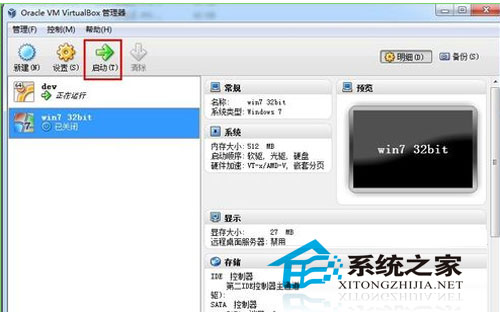
  6. 啟動虛擬機器 → 進入安裝程序。
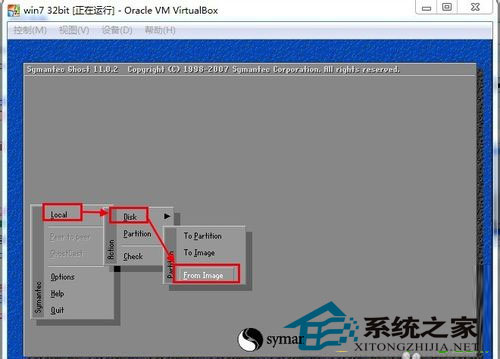
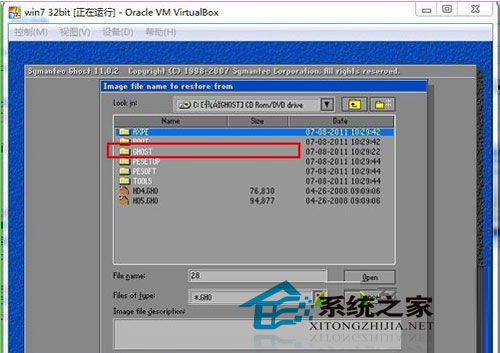
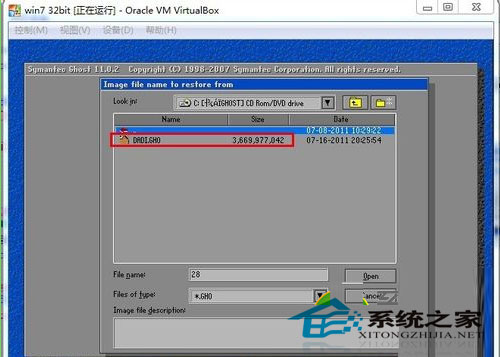
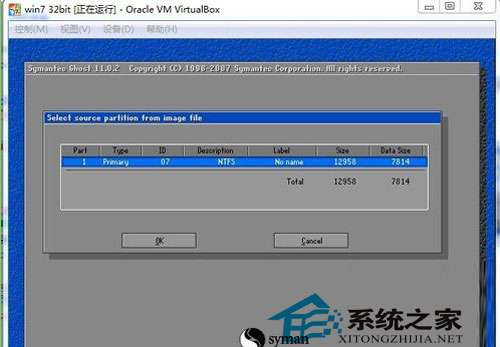
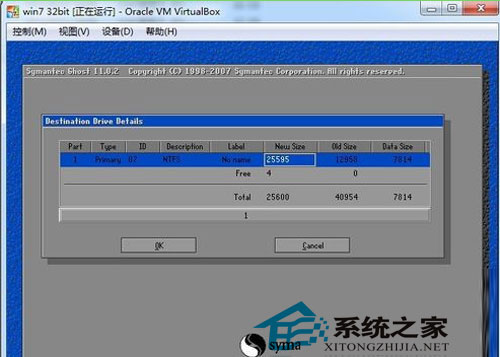
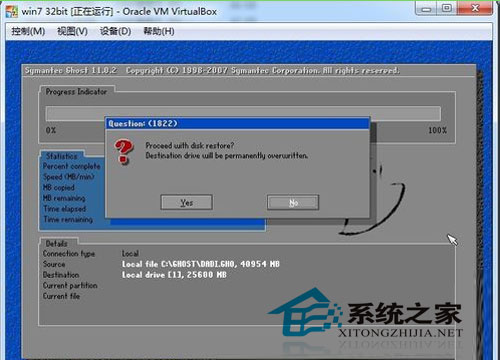
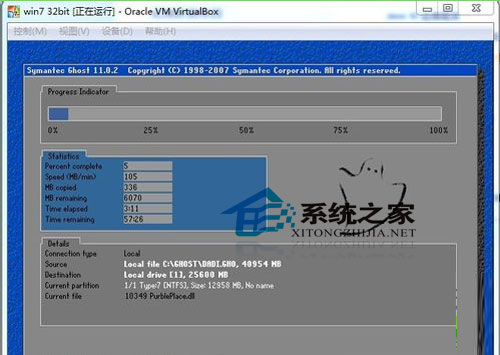
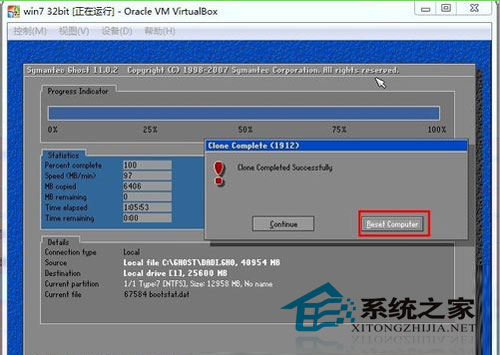
  7. 若為 GHO 映像:進入 Ghost 選單 → 從映像檔還原 → 選擇 .GHO 檔 → 確定 → 等待完成 → 重新啟動 → 選擇從硬碟啟動。
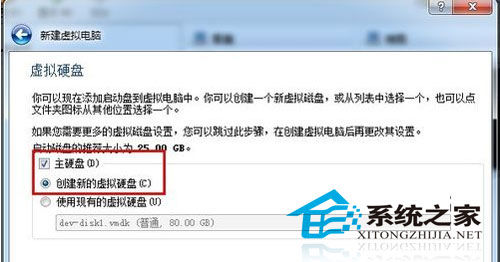
VirtualBox 新建虛擬機器

選擇作業系統版本

記憶體大小

建立虛擬硬碟

虛擬磁碟精靈

動態配置大小

虛擬硬碟位置大小

啟動虛擬機器

選擇啟動映像

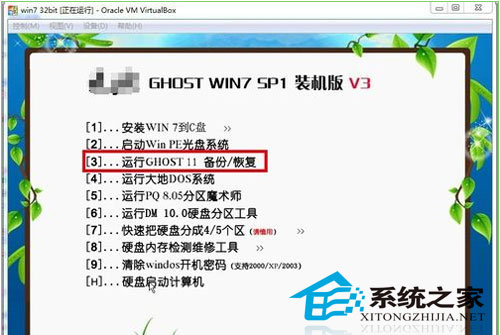
安裝介面

選擇安裝項目

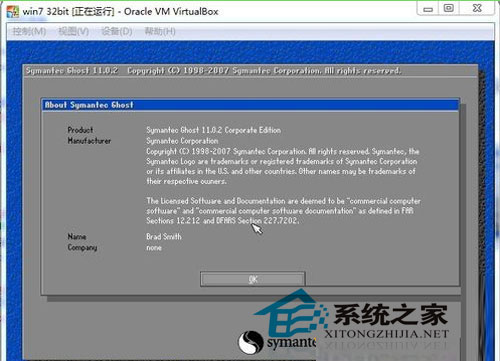
Ghost 介面

從映像檔還原

選擇 GHO 資料夾

選擇 GHO 檔案

確認還原

再次確認

開始還原

還原進度

完成重啟

提示

  • 安裝完成後,請在虛擬機器設定 → 系統 → 取消勾選「軟碟」、調整開機順序將硬碟置首位。
  • 安裝 VirtualBox Guest Additions 以獲得共用資料夾、無縫模式、動態解析度等增強功能。
Copyright © Windows教程網 All Rights Reserved