Windows XP Windows 7 Windows 2003 Windows Vista Windows 綜合教學 Linux 系統教學
Windows 10 Windows 8 Windows 2008 Windows NT Windows Server 電腦軟體教學

Windows 8 內建磁碟管理輕鬆分割硬碟:無需第三方工具

編輯:Win8 系統應用技巧

使用「磁碟管理」重新分割分區

Windows 8 內建磁碟管理工具功能完整,可直接縮減、刪除、建立分區,無需安裝第三方軟體。

操作步驟

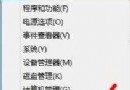
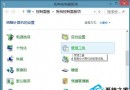
  1. 桌面按 Win+X 選擇「磁碟管理」。
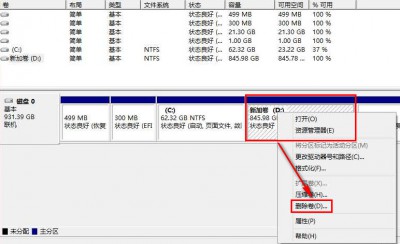
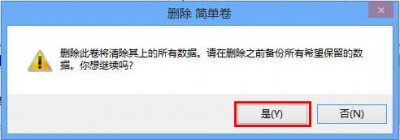
  2. 右鍵欲調整的分區(如 D:)→「刪除磁碟區」→ 確認(資料先備份!)。
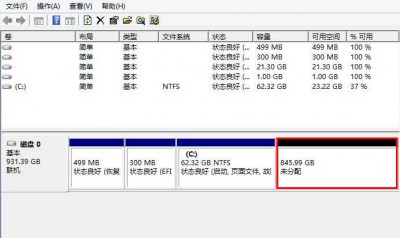
  3. 空間變為「未配置」,右鍵選擇「新增簡單磁碟區」。
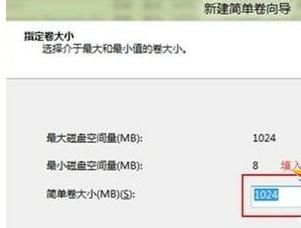
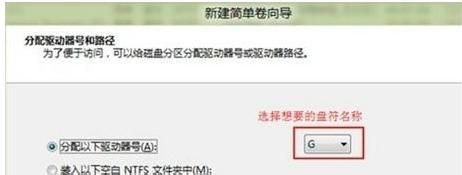
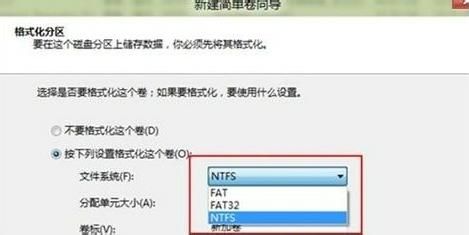
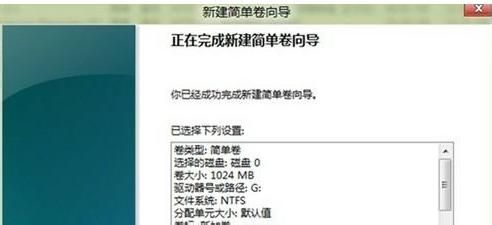
  4. 依嚮導指定大小、指派磁碟機代號、選擇格式化(NTFS、預設配置單位大小、快速格式化)。
  5. 完成後即可在檔案總管看見新分區。
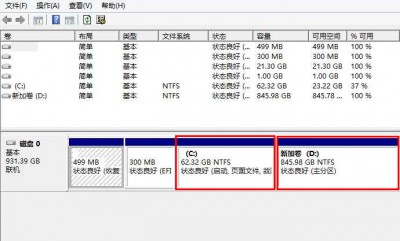
磁碟管理初始狀態 C D 兩分區 C D 兩分區示意 右鍵 D 選擇刪除磁碟區 確認刪除簡單磁碟區 右鍵未配置空間新增簡單磁碟區 指定新分區大小 指派磁碟機代號 格式化設定 完成新增簡單磁碟區嚮導 新分區完成 磁碟管理最終狀態

提醒:操作分區前請務必備份重要資料。若需調整系統碟(C:)大小,建議使用支援線上調整的第三方工具或重新安裝時規劃。
Copyright © Windows教程網 All Rights Reserved