Intel 整合顯卡 + AMD 獨立顯卡筆電在 Windows 8 下可透過 AMD 可切換顯示技術手動指定應用程式使用高效能或省電模式。本文說明三種切換設定方法。
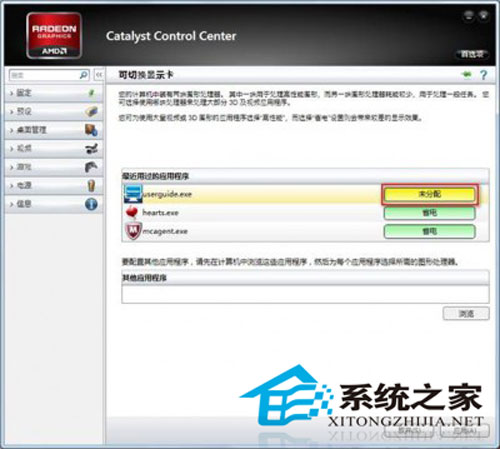
方法一:近期使用應用程式清單快速切換
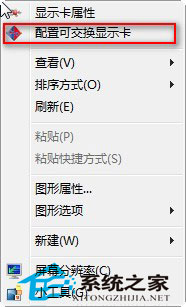
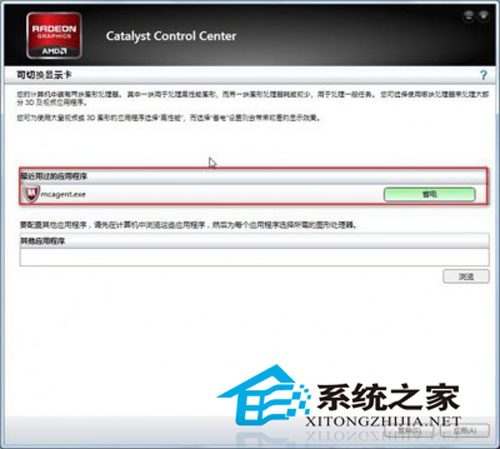
- 桌面右鍵 →「設定可切換顯示卡」。
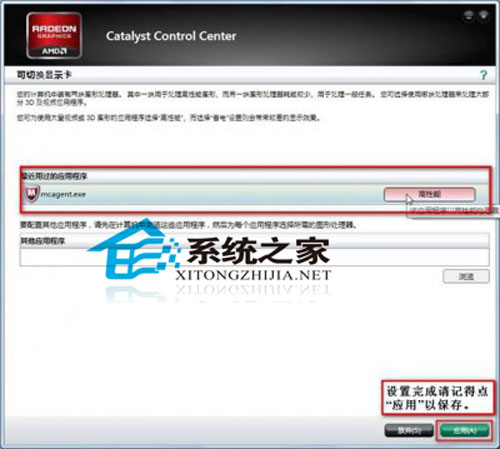
- 「近期使用的應用程式」清單中,找到目標程式 → 點選右側切換鈕:「省電」↔「高效能」。
- 點選「套用」。

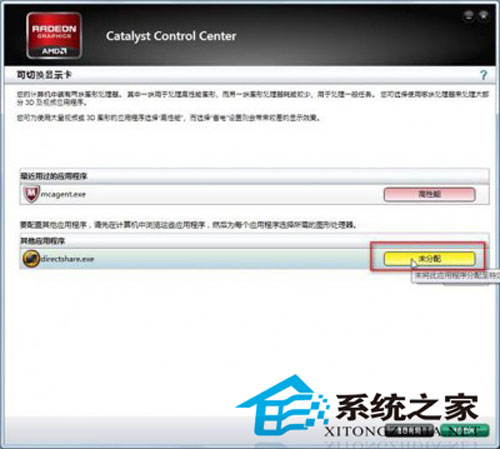
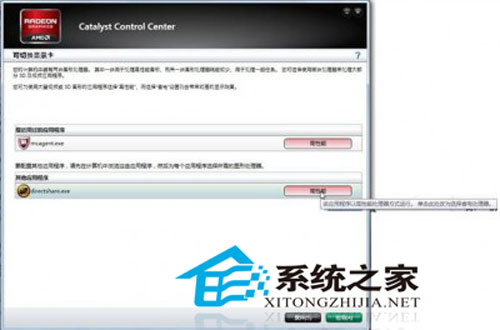
方法二:手動新增應用程式設定
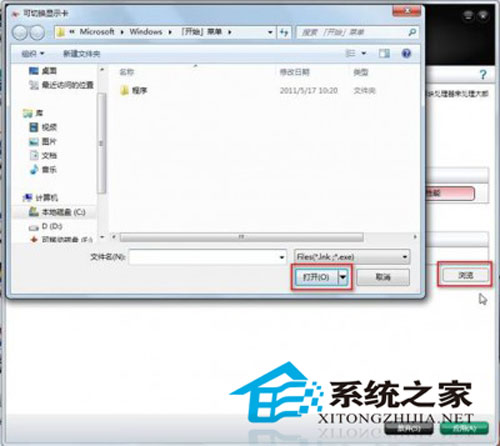
- 「其他應用程式」索引標籤 →「新增」→ 瀏覽選擇程式執行檔 (
.exe) 或捷徑。
- 預設「未指派」→ 下拉選單選擇「高效能」或「省電」→ 套用。
方法三:首次執行程式自動提示
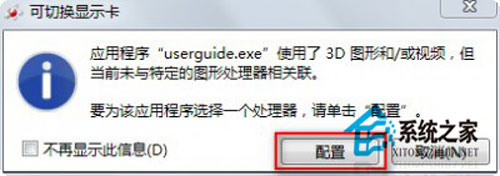
- 首次執行特定程式時,AMD 驅動可能彈出提示視窗詢問使用哪顆顯卡。
- 點選「設定」→ 選擇「高效能」或「省電」→ 確定。
補充說明
- 遊戲、影片編輯、3D 建模建議指定「高效能」 (獨立顯卡)。
- 辦公、瀏覽網頁、影片播放可用「省電」 (整合顯卡) 延長電池續航。
- 若系統無「設定可切換顯示卡」選項,請安裝 AMD 官方完整驅動套件 (包含 AMD PowerXpress/Enduro 技術)。