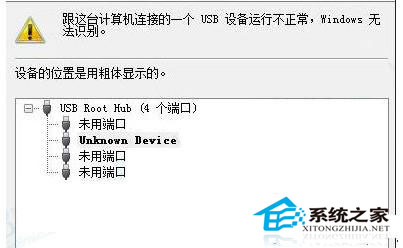
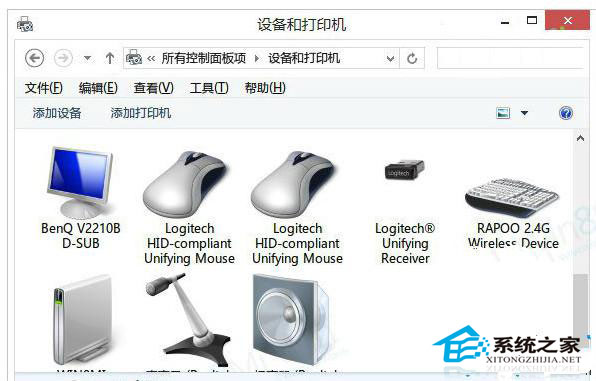
Windows 8 插入 USB 裝置(滑鼠、鍵盤、隨身碟、手機等)時,裝置管理員顯示「Unknown Device」並帶有黃色驚嘆號,裝置完全無法使用。這通常是因為 Plug and Play 服務 被誤關閉,或 USB 控制器驅動程式狀態異常導致。
核心原因
- Plug and Play 服務未執行(預設應為自動啟動)。
- USB 控制器驅動程式殘留錯誤狀態。
- 硬體故障(USB 埠損壞、裝置本身故障)較少見但需排除。
分步驟修復
- 檢查並啟用 Plug and Play 服務
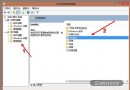
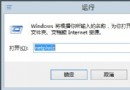
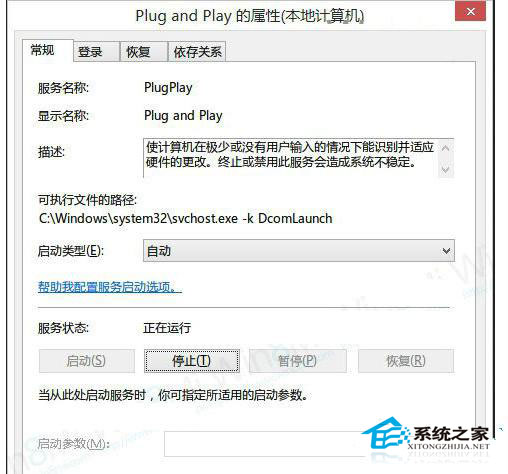
控制台 → 「系統及安全性」→ 「管理工具」→ 「服務」→ 找到 Plug and Play → 雙擊 → 「啟動類型」設為「自動」 → 若狀態非「執行中」點「啟動」。
若已是執行中,先「停止」再「啟動」一次以重置狀態。
- 卸載 Unknown Device 並重新掃描
裝置管理員 → 「通用序列匯流排控制器」或「其他裝置」下找到「Unknown Device」→ 右鍵「解除安裝裝置」→ 勾選刪除驅動程式 → 確定。
拔除 USB 裝置 → 重新開機 → 開機後再插入裝置,Windows 會自動重新安裝驅動。
- 若仍無效:更新 USB 控制器驅動
裝置管理員 → 「通用序列匯流排控制器」→ 每個項目右鍵「更新驅動程式」→ 「自動搜尋更新的驅動程式軟體」。
進階排除
- 嘗試其他 USB 埠(特別是機殼背面主機板直連埠)。
- 在 BIOS 中確認 USB 控制器已啟用、USB 3.0 支援設定正確。
- 用其他電腦測試該 USB 裝置,排除裝置本身故障。
結語
Win8 USB 識別失敗多為服務或驅動狀態問題,依照「啟用 Plug and Play → 卸載 Unknown Device → 重開機重裝」三步驟,九成以上案例可恢復正常。若無效再考慮硬體層面檢查。