Windows 8 內建「優化磁碟機」排程自動清理碎片
Windows 8 內建「優化磁碟機」取代傳統磁碟重組工具,支援 SSD TRIM 與 HDD 碎片整理,可設定每日/每週/每月自動執行,無需第三方工具。
開啟與設定步驟
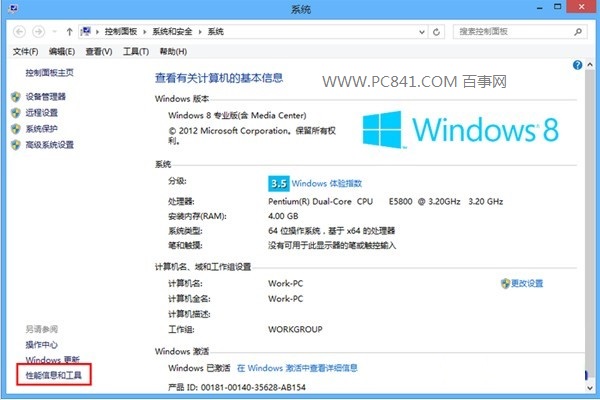
- 滑鼠移至右下角 →「設定」→「電腦資訊」→ 左側最下方「效能資訊和工具」。
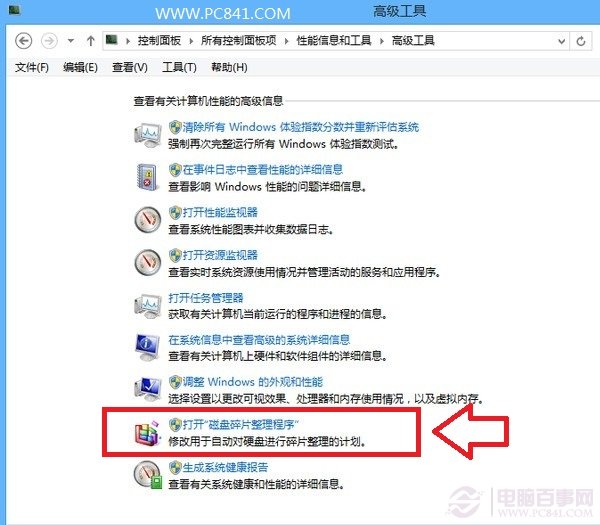
- 選「進階工具」→「開啟磁碟重組工具」(即「優化磁碟機」)。
- 在「優化磁碟機」視窗:
- 選擇磁碟 →「分析」/「優化」
- 按「變更設定」→ 設定排程頻率(建議每週) → 選擇系統磁碟 → 確定。
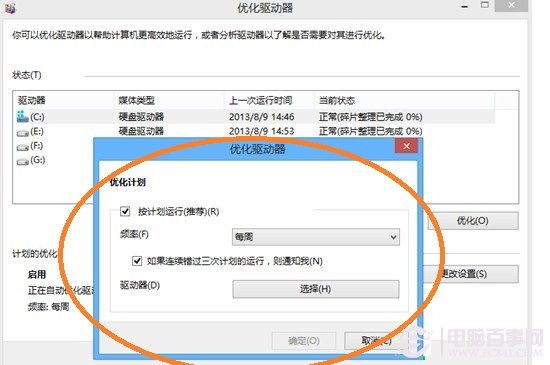
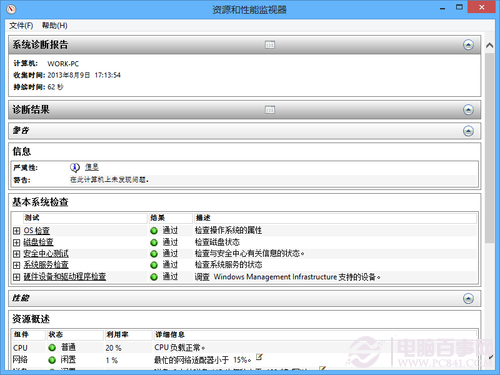
設定完成後系統將自動依排程優化磁碟,保持最佳讀寫效能。亦可透過「產生系統健康報告」取得完整系統狀態。