Windows 8 激活是每位用戶必面對的課題。本文詳細說明兩種官方激活管道:網路激活與電話激活,並針對電話激活中廣泛使用的英國免費號碼提供 Skype 實操步驟。
一、網路激活 (最直接快速)
- 滑鼠移至螢幕右上/下角呼叫 Charms → 設定 → 電腦資訊。
- 視窗底部若未激活會顯示「啟用 Windows」按鈕,點擊輸入合法產品金鑰。
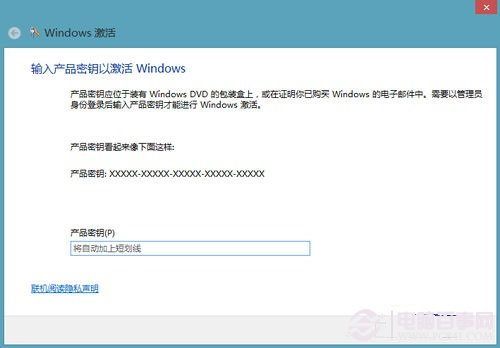
- 系統連線驗證後自動完成激活。此法無法使用網路上流傳的「神 Key」。
二、電話激活 (離線環境適用)
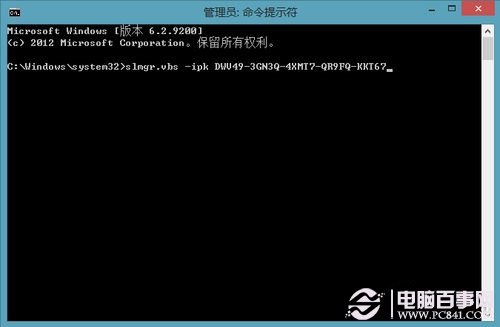
- 以管理員身分開啟命令提示字元 (Win+X → 命令提示字元 (系統管理員))。
- 輸入
slmgr.vbs -ipk <你的產品金鑰> 安裝金鑰。若已有金鑰先執行 slmgr /upk 解除安裝。
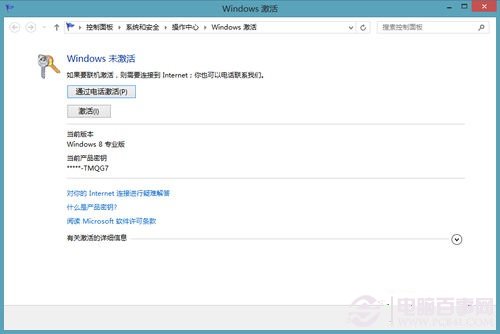
- 回到「電腦資訊」頁面,會出現「透過電話啟用」選項,點擊進入語言選擇(建議選英國)。
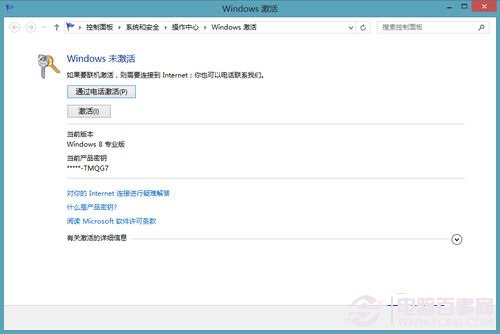
- 介面顯示 9 組安裝 ID 與 A~H 9 組確認 ID 輸入框。
- 安裝 Skype(免費),撥打英國免費號碼
8000188354。
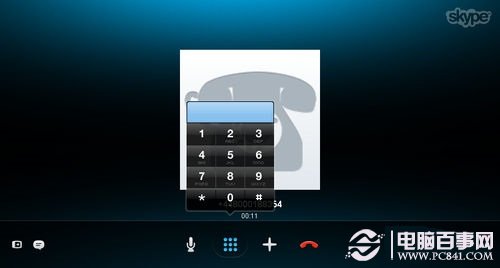
- 接通後等 5 秒按 1,語音播完再按 1,聽到 "first group now" 開始依序輸入 9 組安裝 ID(每組輸入完語音會說 "thank you")。
- 輸入完畢語音提示稍等,準備筆記記錄 9 組確認 ID。聽到 "block A" 開始記錄第一組,每組記完按 1 繼續,未聽清可不按鍵讓語音重複。
- 將 9 組確認 ID 填入 A~H 對應框,點擊「啟用」完成激活。
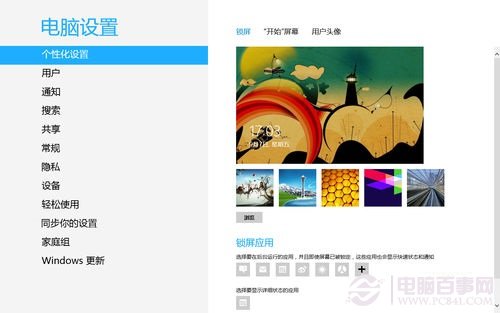
激活後效果
激活成功後,桌面右下角浮水印消失,個人化設定(鎖定畫面、開始畫面、使用者圖示)全面解鎖,並可登入 Microsoft 帳戶同步設定至雲端。
注意:電話激活漏洞可能被微軟修補,且使用非正版金鑰有法律風險,建議購買正版授權。