Windows XP Windows 7 Windows 2003 Windows Vista Windows 綜合教學 Linux 系統教學
Windows 10 Windows 8 Windows 2008 Windows NT Windows Server 電腦軟體教學

Windows 8 檔案作業全新體驗:詳細資訊、暫停繼續、多進程合併、衝突視覺化、刪除確認

編輯:Win8 系統基礎知識

Windows 8 重新設計檔案複製/移動/刪除介面:單一視窗合併多進程、即時圖表顯示速度、支援暫停/繼續/取消、衝突處理視覺化、刪除確認可選啟用,大幅提升檔案管理效率與可視性。
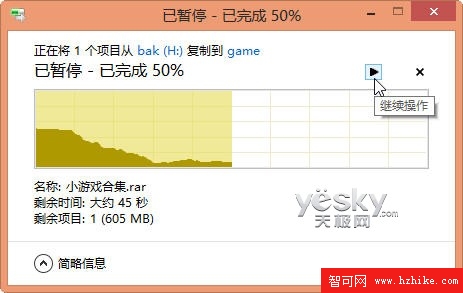
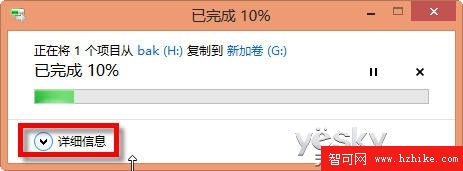
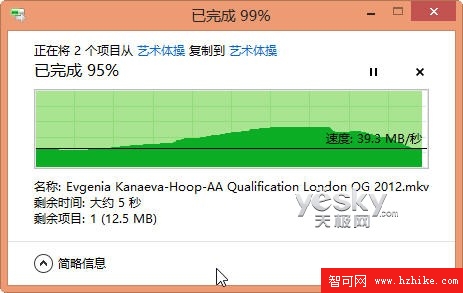
詳細資訊面板

  • 點擊作業視窗「詳細資料」展開:檔名、進度百分比、剩餘時間、剩餘項目、暫停/取消按鈕、即時速度圖表(輸出/輸入/綜合)。
  • 一目了然掌握傳輸狀態,無需猜測。

檔案作業視窗
詳細資訊面板
詳細資訊內容

暫停與繼續

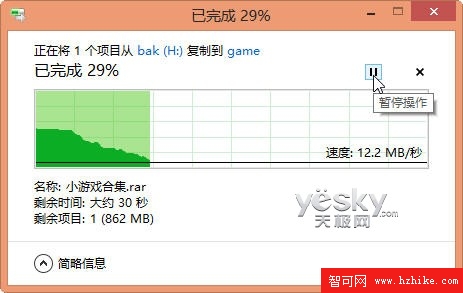
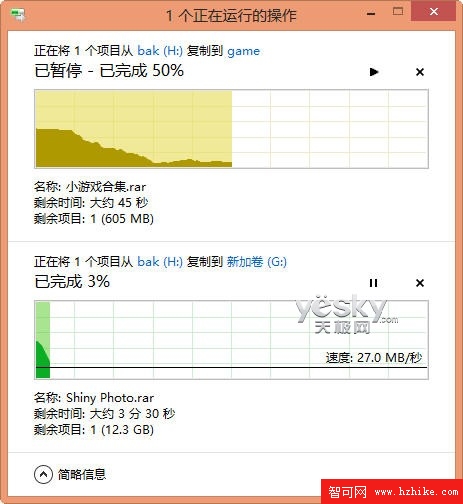
  • 大檔案複製中需騰出資源給其他工作,點擊「暫停作業」,進度條轉黃色;稍後點「繼續作業」從斷點接續,不重頭開始。

暫停作業
暫停狀態

單一視窗管理多進程

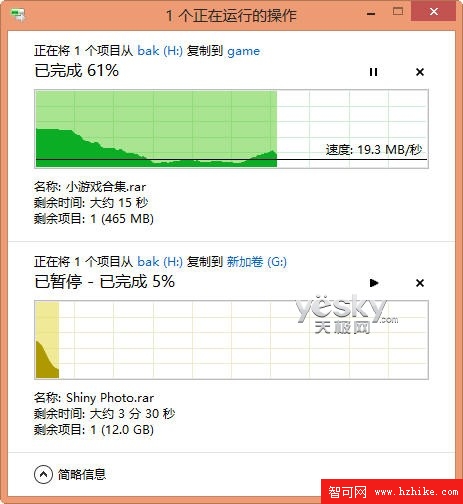
  • 同時進行多項複製/移動,全部集中在同一視窗,各進程獨立暫停/繼續/取消,即時監控速度與剩餘時間。
  • 例:大檔案慢速複製時暫停,優先完成小檔案急件。

多進程合併
彈性控制

檔案衝突視覺化處理

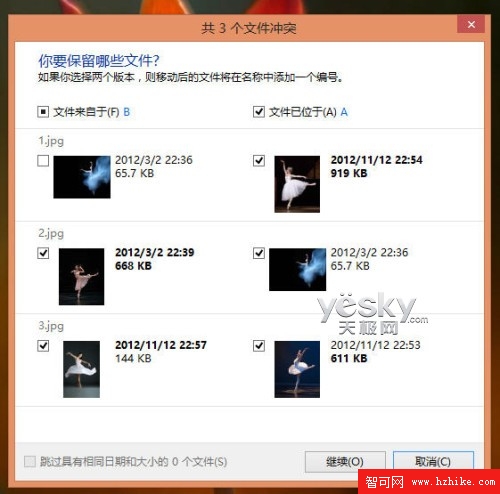
  • 同名檔案衝突時,以縮圖並列新/舊檔案,可逐個勾選「保留舊檔」或「使用新檔」。
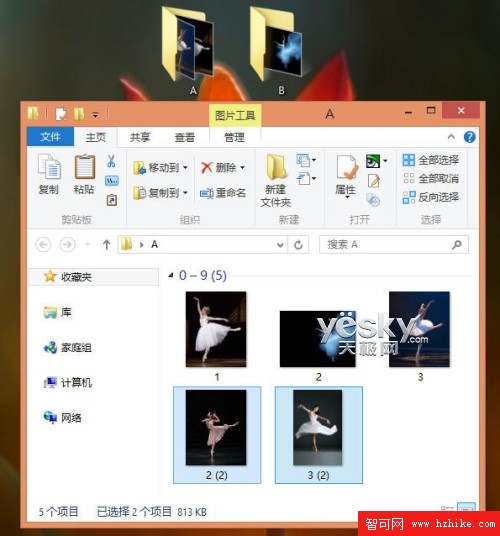
  • 若同一檔案兩者都勾選,新檔自動重新命名。
  • 雙擊縮圖可預覽完整圖片,決策更直觀。

衝突處理介面
處理結果

刪除確認對話框設定

  • Windows 8 預設關閉「確定要移至資源回收筒?」提示。
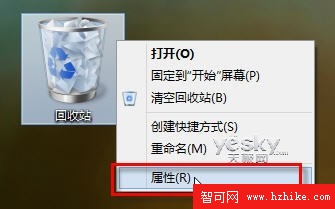
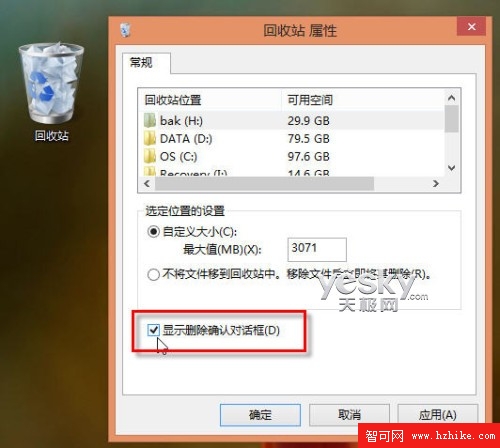
  • 啟用:桌面資源回收筒右鍵 → 「屬性」 → 勾選「顯示刪除確認對話框」。
  • 同介面可調整各磁碟回收筒大小、或設定直接刪除不進回收筒。

資源回收筒右鍵
回收筒屬性

Windows 8 檔案作業介面以「所見即所得」設計哲學,將資訊透明化、操作彈性化,讓檔案管理不再是盲目等待。

Copyright © Windows教程網 All Rights Reserved