Windows XP Windows 7 Windows 2003 Windows Vista Windows 綜合教學 Linux 系統教學
Windows 10 Windows 8 Windows 2008 Windows NT Windows Server 電腦軟體教學

Windows 8 修改 Modern 應用預設安裝路徑:登錄編輯與權限取得完整教學

編輯:Win8 系統基礎知識

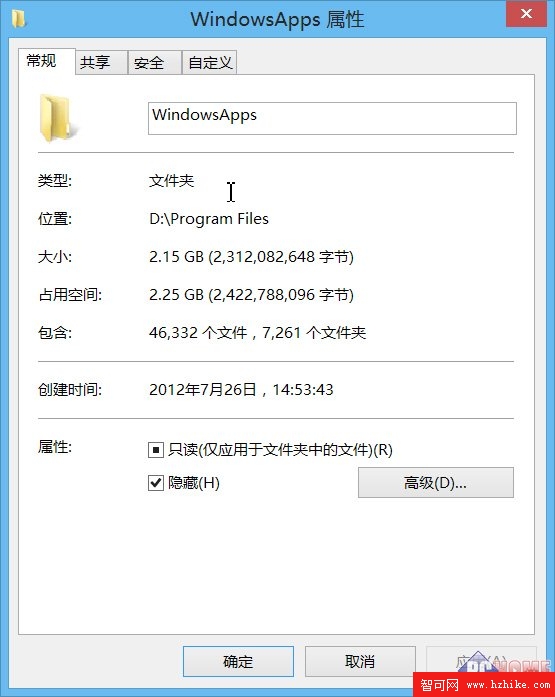
Windows 8 Modern 應用強制安裝在系統盤隱藏資料夾 X:\Program Files\WindowsApps,無法自訂路徑。若系統盤空間緊張,可透過修改登錄 PackageRoot 值變更預設安裝位置,但需先取得登錄機碼權限。

現狀與痛點

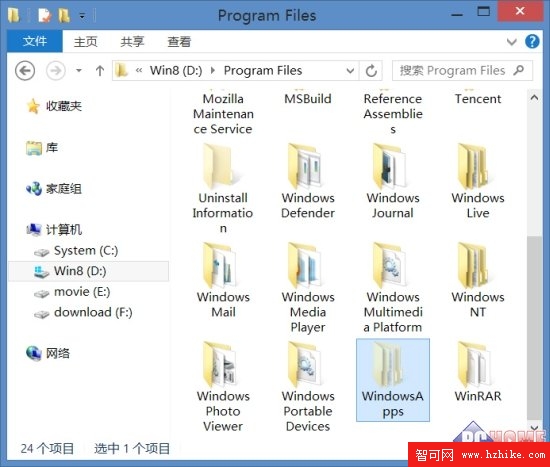
  • 應用安裝於 %ProgramFiles%\WindowsApps(隱藏、需權限存取)。
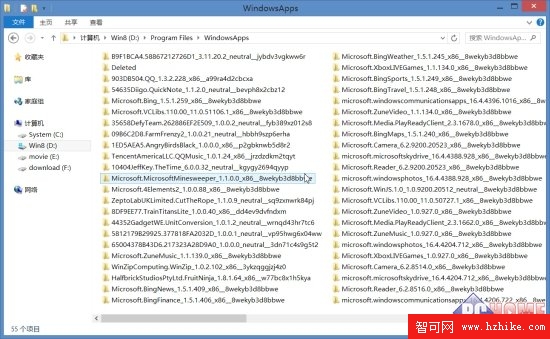
  • 資料夾命名冗長(含發行商、名稱、版本、隨機字串)。
  • 大型遊戲動輒數百 MB 至 GB 級,迅速佔滿系統盤。

Windows Store
WindowsApps資料夾
應用資料夾命名
已佔用2GB

修改預設安裝路徑步驟

  1. Win+R → regedit → 定位 HKEY_LOCAL_MACHINE\SOFTWARE\Microsoft\Windows\CurrentVersion\Appx。
  2. 右側找到 PackageRoot,其數值資料即為目前預設路徑(預設 %ProgramFiles%\WindowsApps)。
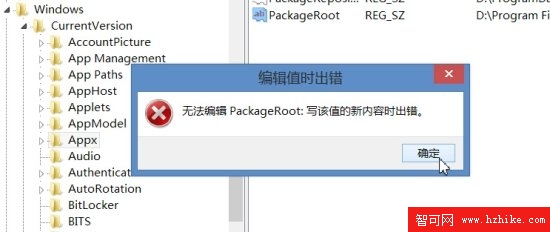
  3. 關鍵:修改前必須取得 Appx 機碼「完全控制」權限:
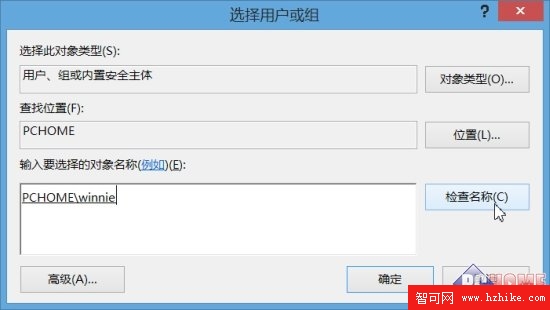
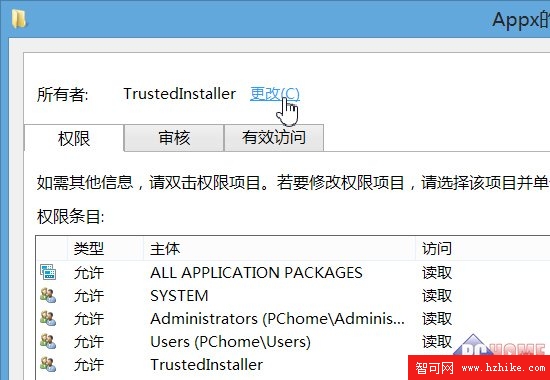
    • 右鍵 Appx 機碼 → 「權限」 → 「進階」 → 「擁有者」分頁 → 「編輯」 → 輸入目前登入使用者名稱 → 「檢查名稱」 → 確定。
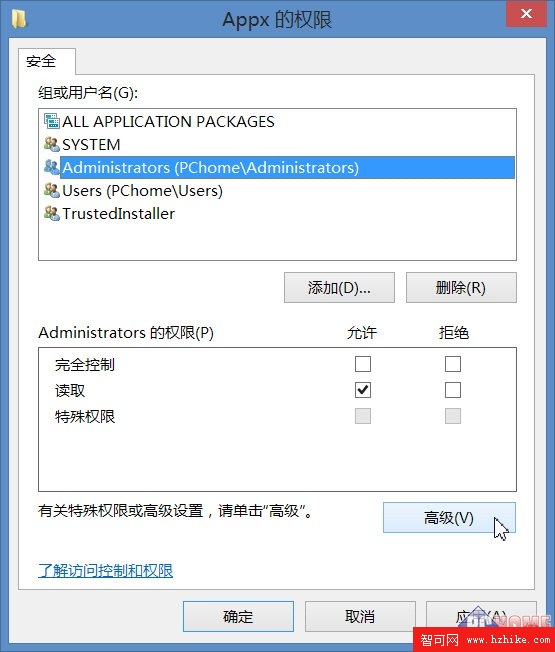
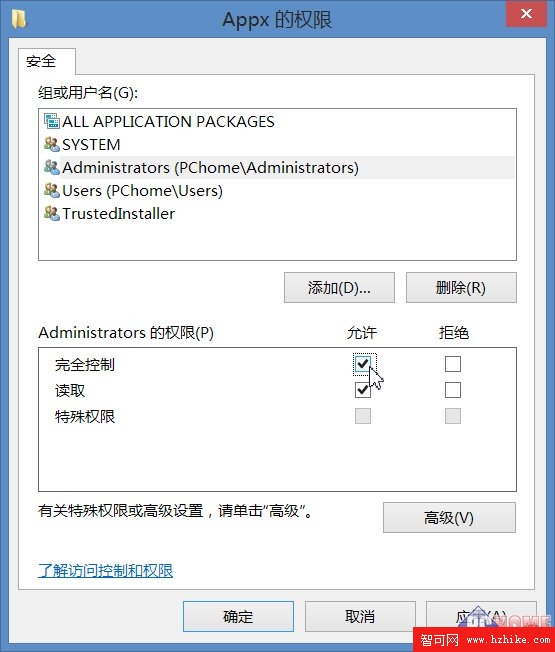
    • 回到權限視窗,選擇「Administrators」勾選「完全控制」 → 確定。
  4. 雙擊 PackageRoot 修改數值資料為目標路徑(如 D:\WindowsApps)。
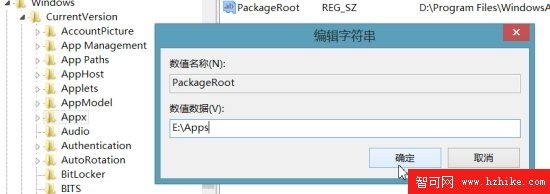
  5. 重新開機生效。

PackageRoot數值
權限不足錯誤
修改後路徑
變更擁有者
輸入使用者名稱
完全控制權限

重要警示

修改路徑會導致已安裝應用更新失敗(新舊版本路徑不一致)。
操作前請完全解除安裝所有 Modern 應用(含內建與第三方),修改路徑後再重新從 Store 安裝。

檔案/資料夾/登錄通用取得權限流程

  1. 右鍵屬性 → 「安全性」/「權限」 → 「進階」 → 「擁有者」 → 「編輯」 → 輸入登入帳號 → 檢查名稱 → 確定。
  2. 回到權限視窗,給 Administrators/目前使用者「完全控制」 → 確定。

掌握此技巧,可將 Modern 應用遷移至大容量資料盤,徹底解決系統盤空間焦慮。

Copyright © Windows教程網 All Rights Reserved