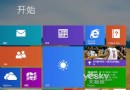
Windows 8 內建「郵件」應用支援多帳號、同步設定、豐富文字編輯。本文彙整官方常見問題與解答,涵蓋帳號新增/刪除、同步調整、鎖定畫面同步、資料夾同步、簽名、附件、字體顏色等實用操作。
帳號管理
新增帳號
- 啟動「郵件」 → Charms → 「設定」 → 「帳戶」 → 「新增帳戶」。
- 選擇類型(Outlook、Google、Yahoo、其他 POP/IMAP),輸入帳號密碼依指示完成。
刪除帳號
- 同樣進入「設定 → 帳戶」,選取目標帳號 → 底部「刪除帳戶」。
- 刪除僅移除應用內資料,不影響原始郵件伺服器郵件。
- 注意:刪除用於設定 Windows 的 Microsoft 帳號,會同時清除「郵件、行事曆、通訊錄、訊息」所有帳號。建議改為「停止同步」(設定「下載新電子郵件」為「手動」)。
移除 Microsoft 帳號(改用本機帳號)
- Charms → 「設定」 → 「變更電腦設定」 → 「使用者」 → 「切換到本機帳戶」。
同步與收信問題
手動同步
郵件應用內右鍵(或從底緣上滑) → 「同步」。
調整同步設定
- 「設定 → 帳戶」選取帳號,調整:
- 下載頻率:抵達即時 / 每 15 分鐘 / 每 30 分鐘 / 每小時 / 手動。
- 保留天數:最近 3 天 / 7 天 / 14 天 / 30 天 / 任何時間。
- 同步內容:電子郵件、行事曆、連絡人。
加入鎖定畫面同步
「電腦設定 → 個人化 → 鎖定畫面應用程式」加入「郵件」,即使未使用裝置也能背景同步新郵件。
資料夾同步
預設僅同步收件匣。需同步其他資料夾:在資料夾清單中點選目標資料夾 → 選擇「同步」,之後將依帳號同步排程自動更新。
編寫郵件進階功能
簽名檔
- 「設定 → 帳戶」選取帳號 → 「使用簽名」開/關 → 編輯簽名文字(目前不支援圖片/字型設定)。
附件
- 新增郵件 → 右鍵/底緣上滑 → 「附件」 → 選取檔案 → 「附加」。
字體、顏色、表情符號
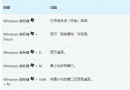
- 編輯郵件時:觸控從底緣上滑、滑鼠右鍵、或按 Win+Z 呼叫指令列,提供字型、大小、顏色、粗體/斜體/底線、表情符號插入。
通知管理
參考「如何管理『郵件』、『行事曆』、『通訊錄』和『訊息』通知」調整彈出通知、聲音、鎖定畫面顯示等設定。
善用內建郵件應用的豐富設定,即可構建高效、跨平台同步的郵件工作流。