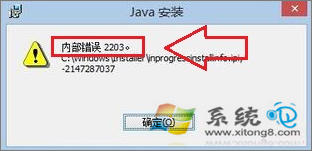
Windows 8.1 安裝軟體 (MSI 封裝) 出現 內部錯誤 2203,主因是 %LOCALAPPDATA%\Temp 資料夾缺少 SYSTEM 帳號的「完全控制」權限,導致安裝程式無法寫入暫存檔。修復權限即可解決。
修復步驟
- 檔案總管 → 檢視 → 選項 → 檢視 索引標籤:
取消勾選 隱藏受保護的作業系統檔案,勾選 顯示隱藏的檔案、資料夾及磁碟機。
- 前往:
C:\Users\<使用者名稱>\AppData\Local\Temp
- 右鍵 Temp → 內容 → 安全性 → 編輯 → 新增 → 輸入 SYSTEM → 確定。
- 選取 SYSTEM,勾選 完全控制 與 修改 允許,確定套用。
- 重新執行安裝程式,錯誤 2203 應消失。
批次指令替代 (管理員 CMD)
icacls "%LOCALAPPDATA%\Temp" /grant SYSTEM:(OI)(CI)F /T
執行後同樣授予 SYSTEM 完全控制權限 (包含子物件繼承)。
預防建議
- 避免使用「註冊表清理工具」誤刪權限項目。
- 第三方優化軟體 (如 360、CCleaner) 執行「系統清理」時可能重置 Temp 權限,謹慎使用。
- 定期手動清理 Temp 內容 (Win+R →
%temp% → 全選刪除) 而非刪除資料夾本身。