開始畫面:你的數位儀表板,隨心佈局
Windows 8 開始畫面以動態磚塊取代傳統開始功能表,支援高度客製化。以下完整操作指南,打造專屬高效啟動台。
基本操作:移動、縮放、移除、卸載
- 移動磚塊:滑鼠拖曳 / 觸控長按拖曳至任意位置,其他磚塊自動讓位。
- 縮放磚塊:右鍵/長按磚塊 > 底部應用列選擇「放大」(寬磚塊) 或「縮小」(窄磚塊)。部分系統磚塊不支援縮放。
- 從開始畫面移除:右鍵/長按 > 「取消釘選到開始畫面」。應用仍保留在「所有應用」與搜尋中,稍後可重新釘選。
- 卸載應用:右鍵/長按 > 「解除安裝」。Windows Store 應用徹底移除;傳統桌面程式導向控制台解除安裝。系統核心應用不可卸載。
進階佈局:建立群組、命名群組
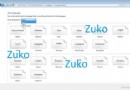
- 將磚塊拖曳至畫面空白區域(磚塊之間或邊緣),出現灰色分隔條時釋放,自動建立新群組。
- 將相關磚塊拖入同一群組(如「辦公」、「社群」、「媒體」、「系統工具」)。
- 命名群組:
- 觸控:兩指捏合縮小開始畫面(或右下角「縮放」圖示)。
- 右鍵/長按群組標題區 > 選擇「命名群組」。
- 輸入名稱(如「工作區」),按 Enter。
視覺個人化:背景圖案、強調色彩
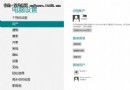
- Charms 列 > 設定 > 變更電腦設定 > 個人化 > 「開始畫面」。
- 挑選背景圖案(20 種內建紋理)與強調色彩(20 種色調)。
- 即時預覽,背景僅套用於開始畫面,強調色彩延伸至 Charms 列、登入畫面、選取高亮等系統 UI。
鎖定畫面個人化
- 同樣在「個人化」 > 「鎖定畫面」。
- 選擇內建圖片或「瀏覽」選取本機相片。
- 鎖定畫面應用:最多可指定 7 個應用顯示詳細狀態(行事曆、郵件、訊息、天氣、新聞、股票、運動等),另可指定 1 個應用顯示快速狀態(僅圖示+計數)。
- 建議:行事曆(下一場會議)、郵件 (未讀數)、天氣 (即時溫度) 設為詳細狀態。
進階技巧
- 同步開始畫面佈局:使用 Microsoft 帳號登入多台 Win8 裝置,開始畫面磚塊排列、群組、背景色彩自動同步。
- 所有應用檢視:開始畫面右鍵空白處 > 「所有應用」,依字母分類顯示所有已安裝應用(含傳統程式),右鍵可「釘選到開始畫面」或「釘選到工作列」。
- 語意縮放:觸控兩指捏合或點擊右下角縮放圖示,進入鳥瞰模式,快速跳轉群組、拖曳排序群組順序。
常見問題
- 磚塊不動態更新
- 檢查「設定」>「變更電腦設定」>「隱私」> 允許應用在鎖定畫面/開始畫面顯示通知;確認網路連線;應用內設定啟用動態磚塊。
- 群組命名後消失
- 群組內無磚塊時自動隱藏名稱。拖入至少一個磚塊名稱即重現。
- 背景圖案無法套用
- 企業版可能受群組原則限制。檢查 gpedit.msc > 使用者設定 > 系統 > 登入 > 「不顯示開始畫面背景」。
開始畫面是 Win8 效率核心,投資幾分鐘佈局,每天節省數十秒尋找應用時間,長期回報極高。