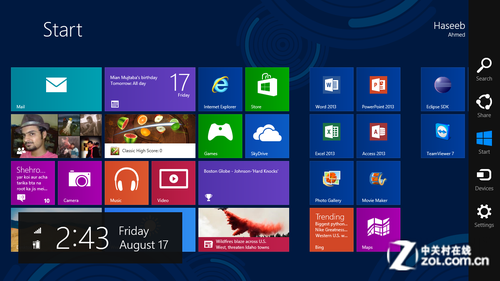
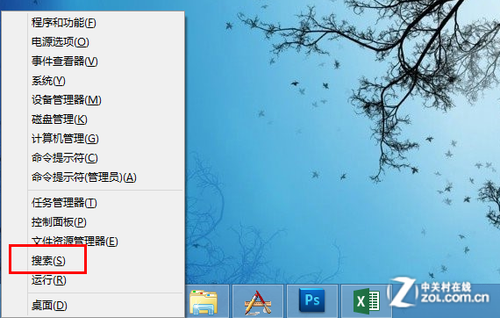
Windows 8 移除傳統「開始選單」後,搜尋入口轉移至 Charms 列,許多初次使用者找不到門路。掌握以下技巧,讓搜尋更高效。
輸入關鍵字時,上方會出現三個分類標籤,切換即可縮小搜尋範圍:
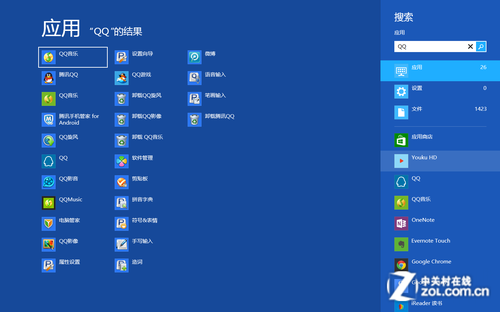
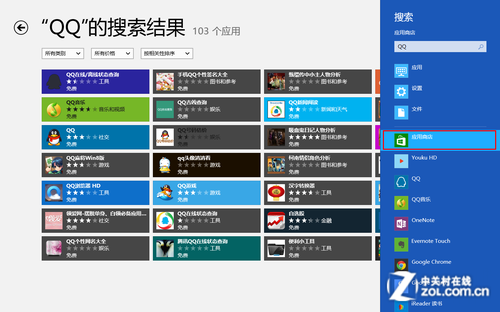
全域搜尋不只搜尋系統層級物件,更能深入支援搜尋協定的 Metro 應用程式內部內容。例如輸入「QQ」:
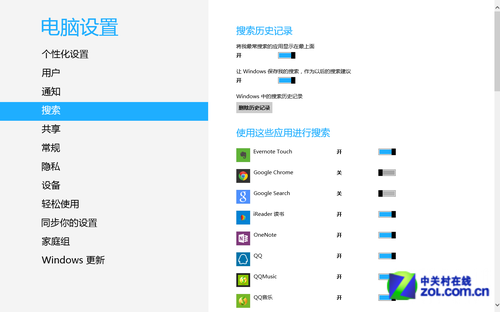
若不想讓特定應用出現在搜尋清單:
「PC 設定」→「搜尋」→「使用這些應用程式進行搜尋」→ 關閉不需要的應用開關。
善用全域搜尋,Win8 其實比傳統開始選單搜尋更強大、更整合。
Win8 開機慢?微軟官方解釋:服務啟動已壓縮至極致,UEFI+SSD 可達 6 秒
Windows 8 RC 版最新截圖曝光:個人化與設定介面微調,五月底見真章
Win8.1 找不到內建 Administrator 管理員帳戶?一鍵啟用命令教學
修改登錄獲取 Win 8.1 Update 1 推送:新增 SHWindowsPoolS14 鍵值強制檢查更新
Windows 8 版本選購指南:RT、核心版、專業版差異與適用對象完整分析
Windows 8.1 安裝後硬碟變成「可攜式裝置」?更新 SATA AHCI 控制器驅動即可修復