Windows XP Windows 7 Windows 2003 Windows Vista Windows 綜合教學 Linux 系統教學
Windows 10 Windows 8 Windows 2008 Windows NT Windows Server 電腦軟體教學

Windows 8 應對 ARP 攻擊教學:手動綁定 MAC 位址 (指令/批次檔) 替代缺乏相容防火牆

編輯:Windows 8 系統介紹

背景

區域網路易遭 ARP 欺騙攻擊 (如 P2P 終結者限速斷網)。Win 8 缺乏完美相容的 ARP 防火牆 (特別是 64 位元版),需手動綁定網卡 MAC 與閘道 IP/MAC。

方法一:CMD 指令手動綁定

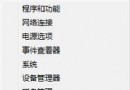
  1. 以系統管理員身分開啟命令提示字元 (Win+X → 命令提示字元 (系統管理員))。
  2. 輸入 netsh i i show in 查看網卡 idx 編號。
  3. 綁定指令:
    netsh -c "i i" add neighbors <閘道IP> <閘道MAC>
    例:netsh -c "i i" add neighbors 12 192.168.1.1 D0-27-88-C9-7C-A4
  4. 驗證:arp -a 檢查列表中該項目型態為「靜態」。
  5. 解除綁定:netsh -c "i i" delete neighbors 後重開機。

方法二:批次檔 (.bat) 一鍵綁定/解除

  1. 記事本輸入綁定指令:
    arp -s 192.168.1.1 D0-27-88-C9-7C-A4
    另存為 arp_bind.bat。
  2. 記事本輸入解除指令:
    arp -d 192.168.1.1 D0-27-88-C9-7C-A4
    另存為 arp_unbind.bat。
  3. 執行時右鍵「以系統管理員身分執行」,或放入啟動資料夾開機自動綁定。

注意

  • 需知曉閘道 (路由器) 真實 IP 與 MAC 位址 (可用 arp -a 查看)。
  • 網路環境變更 (換路由器/換網段) 時須更新綁定資訊。
  • 此為應急方案,長期建議使用支援 ARP 防護的路由器或第三方防火牆 (確認 Win 8 64-bit 相容)。
Copyright © Windows教程網 All Rights Reserved