升級 Windows 7 後發現 301P 攝影機畫面全黑,裝置管理員顯示被誤識別為「LOOK 312P」,經多次測試找到正確安裝流程:
驅動下載與安裝
- 下載 301P 專用驅動程式(可從 Rayfile、ZOL 等網站取得)。
- 解壓縮後執行
Setup.exe 安裝,過程中提示驅動未簽署選擇「繼續安裝」,直到出現安裝完成視窗。
修正裝置識別錯誤
- 插入攝影機,系統會提示安裝驅動並識別為「LOOK 312P」(此時無法使用)。
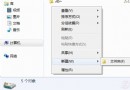
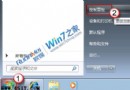
- 開啟「裝置管理員」,展開「影像裝置」,右鍵點擊「LOOK 312P」選擇「更新驅動程式軟體」。
- 選擇「瀏覽電腦尋找驅動程式軟體」→「從電腦的裝置驅動程式清單中選擇」。
- 在清單中選擇「USB PC Camera 301P」,點擊「下一步」安裝。
- 安裝完成後重新開機,攝影機即可正常使用。
關鍵點:Windows 7 預設驅動會誤識別 301P 為 312P,必須手動指定正確驅動才能正常運作。