許多使用者在安裝 Windows 7 時未保留原有的 XP 系統,使用一段時間後才發現某些工作軟體在 XP 下運行更穩定。若想同時體驗新系統又不影響工作,建置 Windows 7 與 XP 雙系統是最佳選擇。不過預設情況下,Windows 7 環境無法直接安裝較低版本的 XP,但透過適當設定即可實現。
若先前曾用 Ghost 備份 XP 系統,可將 .gho 映像檔還原至 C 槽以外的分區,構成雙系統環境。具體步驟如下:
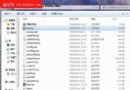
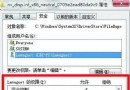
進入 Windows 7,執行 Ghost Explorer 開啟備份的映像檔(如 e:\Ghost\Sys.gho)。將映像檔根目錄下的 boot.ini、ntldr、ntdetect.com 三個系統檔案提取到 Windows 7 所在 C 槽根目錄。接著在資料夾選項中顯示隱藏系統檔案,移除 boot.ini 的唯讀屬性,用記事本開啟並將 Partition(1) 中的數字 1 改為 2(代表還原至 D 槽,3 則為 E 槽,以此類推),儲存修改。
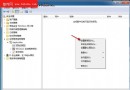
在 Windows 7 下安裝隨光碟附贈的 EasyBCD 中文版。執行後點擊左側「新增/移除項目」,版本下拉選單選擇「Windows NT/2K/XP/2K3」,磁碟輸入 c:\,名稱自訂(如「早期版本的 Windows」),點擊「新增」與「儲存」完成開機選單建立。
使用電腦報光碟的 WinPE 啟動,執行無損分區軟體 WinPM 7.0,右鍵點擊 Windows 7 所在 C 槽選擇「隱藏」。再執行 Ghost 將 XP 映像檔還原至 D 槽。完成後再次啟動 WinPE 並執行 WinPM 7.0,右鍵 C 槽選擇「顯示」取消隱藏。重新開機即可看到經典的雙開機選單,任選一項即可順利進入 XP 或 Windows 7。
注意:還原前務必隱藏 Windows 7 的 C 槽,否則 Ghost 版 XP 常無法安裝成功。
若無 Ghost 備份,亦可用 XP 安裝光碟。將光碟放入光碟機,執行安裝並指定至 C 槽以外分區。安裝完成後暫時只能進入 XP(因 Windows 7 引導資訊被覆蓋),再依方法一的第二步新增 XP 開機選單。進入 XP 後執行 EasyBCD,點擊「管理開機項目」,勾選「重新設定 Windows Vista 開機項目」並寫入即可恢復雙系統選單。
提醒:XP 系統中執行 EasyBCD 需預先安裝 Microsoft .NET Framework 2.0 環境。
在 Windows 7 下格式化 XP 所在分區,顯示隱藏系統檔案並刪除 C 槽根目錄下的 Boot.ini、Ntldr、Ntdetect.com 三個檔案,再執行 EasyBCD 選中「早期版本的 Windows」點擊刪除與儲存,即可恢復 Windows 7 單系統環境。