Windows 7 為了方便使用者,會在「開始」選單、工作列、資源管理員搜尋框等多處記錄操作歷史。雖然提升效率,卻可能洩露個人隱私。本文教您徹底關閉並清除這些紀錄,打造乾淨安全的使用環境。
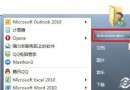
一、關閉「開始」選單與工作列的近期項目紀錄
- 右鍵點擊工作列空白處,選擇「內容」。
- 切換至「開始功能表」索引標籤,點擊「自訂」。
- 在「隱私權」區塊,取消勾選「儲存並顯示最近開啟的程式」與「儲存並顯示最近開啟的項目」。
- 連點兩次「確定」儲存設定。
二、透過群組原則清除資源管理員搜尋歷史
此功能無圖形介面開關,需使用 gpedit.msc 設定:
- 按 Win+R 輸入
gpedit.msc 開啟「本機群組原則編輯器」。
- 依序展開:使用者設定 → 系統管理範本 → Windows 元件 → Windows 檔案總管。
- 雙擊右側「關閉 Windows 檔案總管搜尋方塊中最近搜尋項目的顯示」。
- 選擇「已啟用」→ 「確定」。
設定生效後,現有搜尋歷史將被清除,未來也不再記錄新搜尋。
三、養成良好習慣,系統安全更上層樓
技術手段只能輔助,根本防護仍靠習慣:
- 定期安裝 Windows Update 安全性更新。
- 保持防毒軟體病毒碼最新,啟用即時掃描。
- 不瀏覽不明網站、不下載盜版軟體、不隨意插入來源不明的 USB 裝置。
- 重要資料定期備份(建議 3-2-1 原則)。
完成上述設定,您的 Windows 7 將不再因歷史記錄洩露隱私,配合良好使用習慣,系統安全防護將更加完善。