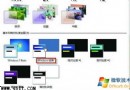
背景
Win 7 雖比 Vista 省資源,但豐富的背景服務與 Aero 特效仍佔用大量資源,尤其對中低階電腦影響明顯。以下兩招針對性強、風險低、效果立竿見影。
招一:系統服務精簡——按需啟用,拒絕浪費
操作入口
Win+R → services.msc → Enter
建議設為「手動」或「停用」的常見服務
| 服務名稱 | 顯示名稱 | 建議 | 影響說明 |
|---|
| TabletInputService | 平板電腦輸入服務 | 停用 | 無觸控/手寫裝置可停 |
| WSearch | Windows Search | 手動 | 不常用索引搜尋可降為手動 |
| SysMain | Superfetch / SysMain | 手動 | SSD 建議停用,HDD 視情況 |
| wuauserv | Windows Update | 手動 | 自行排程更新者可設手動 |
| WMPNetworkSvc | Windows Media Player 網路共用 | 停用 | 不共用媒體庫可停 |
| RemoteRegistry | 遠端登錄 | 停用 | 安全性考量建議停用 |
| SessionEnv | 遠端桌面設定 | 手動 | 不做遠端桌面主機可停 |
| Fax | 傳真 | 停用 | 無傳真機可停 |
| wercplsupport | 問題報告控制面板 | 手動 | 不自動送錯誤報告可手動 |
原則
- 「不確定不動」:查看說明、依賴關係、Google 服務名稱後再決定
- 優先調整「啟動類型」為「手動」,觀察無異常再考慮「停用」
- 修改後建議重開機驗證
招二:清理 Windows.old 釋放數 GB 空間
來源
非格式化安裝/升級安裝 Win 7 時,舊系統檔案會移至 C:\Windows.old,佔用數 GB 至數十 GB 空間。
官方清理步驟(最安全)
- Win → 輸入「磁碟清理」 → Enter
- 選擇系統碟(通常 C:) → 確定
- 點選「清理系統檔案」 → 再次選擇系統碟
- 勾選「以前的 Windows 安裝」
- 可同步勾選「暫存檔案」、「錯誤報告」、「縮圖」等
- 確定 → 「刪除檔案」確認
效果
- 釋放大量系統碟空間,改善磁碟 I/O 效能
- 減少備份映像體積、縮短備份時間
- 避免系統碟空間不足導致更新失敗、系統不穩
進階補充
- 視覺特效調整: 系統屬性 → 進階 → 效能設定 → 「調整為最佳效能」或自訂保留「平滑畫面字體邊緣」、「使用視覺樣式」
- 啟動項管理:
msconfig 或工作管理員(Win 8+)停用不必要開機自啟程式
- 磁碟重組: HDD 定期執行
dfrgui,SSD 勿重組
這兩招雖簡單,但對維持 Win 7 長期流暢極為有效。建議每季執行一次服務檢視與磁碟清理,讓系統永保最佳狀態。