現象:自行燒錄的光碟、部分資料光碟在 Win 7 下無法辨識,雙擊光碟機圖示提示「請將光碟插入磁碟機」,或僅能自動播放媒體檔案無法瀏覽目錄
根因:Shell Hardware Detection 服務搶佔光碟機控制權,導致檔案系統掛載失敗
此服務負責「自動播放」硬體事件通知,但在某些光碟機/驅動程式/光碟格式組合下,**會阻礙檔案系統 (UDF/ISO9660) 正常掛載**,表現為「不讀碟」或「只能自動播放」。
解決方案:停用並禁用 Shell Hardware Detection 服務
- Win+R →
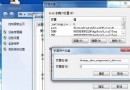
services.msc (或控制台 → 系統和安全性 → 管理工具 → 服務)
- 找到 **「Shell Hardware Detection」** (描述:提供自動播放硬體事件通知)
- 雙擊 → 「啟動類型」改為 **「已停用」** → 點擊下方 **「停止」** 按鈕
- 重開機生效
效果與副作用
- ✅ 光碟機恢復正常讀取、瀏覽目錄、複製檔案
- ⚠️ **自動播放功能將完全失效** (插入光碟/USB/相機不再彈出自動播放選單)
- 💡 若需自動播放,可改用第三方工具 (如 AutoPlay Handler) 或手動開啟光碟機
結語
**Win 7 光碟機不讀自燒碟/資料碟,90% 是 Shell Hardware Detection 服務作祟**。一停一禁,光碟機即刻恢復正常。犧牲自動播放換取檔案系統穩定掛載,對經常處理資料光碟的用戶極具性價比。