前言
Win7 預設自動從 Windows Update/驅動程式存儲區安裝裝置驅動,雖方便但可能安裝不穩定/非廠商最新版驅動。本文提供三種層級關閉自動安裝的方法,滿足不同版本/權限需求。
方法一:系統進階設定 → 裝置安裝設定 (最直觀,全版本適用)
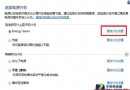
- 右鍵「電腦」→「內容」→ 左側「進階系統設定」
- 「硬體」索引標籤 → 「裝置安裝設定」按鈕
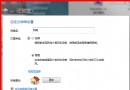
- 選擇 「否,讓我選擇要做什麼」 → 選 「絕不從 Windows Update 安裝驅動程式軟體」 → 「儲存變更」
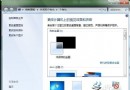
方法二:裝置和印表機 → 裝置安裝設定 (圖形化替代入口)
- 控制台 → 「硬體和音效」→「裝置和印表機」 (或開始功能表直接搜尋)
- 右鍵電腦圖示 (顯示電腦名稱的圖示) → 「裝置安裝設定」
- 同方法一:選「否」→「絕不安裝」→「儲存變更」
方法三:群組原則 (專業版/企業版/旗艦版,企業級部署首選)
- Win+R →
gpedit.msc 開啟本機群組原則編輯器
- 依序展開:
電腦設定 → 系統管理範本 → 系統 → 裝置安裝 → 裝置安裝限制
- 雙擊右側 「禁止安裝未由其他原則設定描述的裝置」
- 選「已啟用」→「確定」
- Win+R →
gpupdate /force 強制刷新或重新開機生效
版本適用性對照
| 方法 | 家用版 | 家用進階版 | 專業版 | 企業版/旗艦版 |
|---|
| 方法一/二 | ✅ | ✅ | ✅ | ✅ |
| 方法三 (gpedit.msc) | ❌ | ❌ | ✅ | ✅ |
關閉自動安裝後的驅動管理最佳實踐
- 手動安裝廠商最新 WHQL 驅動:顯卡/主機板/聲卡/網卡官網下載
- 使用 DDU (Display Driver Uninstaller) 安全模式乾淨移除舊驅動再裝新版
- 定期檢查 Windows Update「選用更新」:僅手動勾選需求的驅動更新
- 建立驅動備份:
Double Driver、DriverBackup! 備份已驗證穩定的驅動組合
結語
關閉 Win7 自動安裝驅動,核心在「裝置安裝設定」選「絕不安裝」。家用版用圖形介面,專業版以上首選群組原則統一管理。配合廠商官方驅動手動維護 + DDU 乾淨重裝 + 定期備份,系統穩定性遠優於自動更新隨機性。