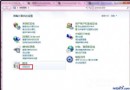
上篇介紹 Win7 筆電建立臨時無線網路共享網際網路,但實務常遇兩大問題:本地網卡 ICS 服務啟動失敗、或「啟用網際網路連線共用」選項消失。本文針對這兩點提供進階排除教學,確保共享成功。
架構需求
- 主機:兩張網卡(有線網卡連網際網路、無線網卡發射訊號)。
- 從機:無線網卡接收訊號。
標準設定流程(含靜態 IP 綁定)
- 主機有線網卡內容 →「共用」索引標籤 → 勾選「允許其他網路使用者透過這部電腦的網際網路連線來連線」。

- 主機連上網際網路(校園網/寬帶)。
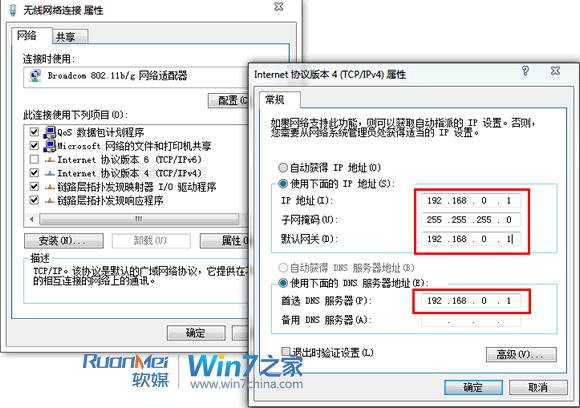
- 主機無線網卡 IPv4 設定靜態 IP:
IP: 192.168.0.1 / 子網路遮罩: 255.255.255.0 / 預設閘道: 192.168.0.1 / 慣用 DNS: 192.168.0.1。
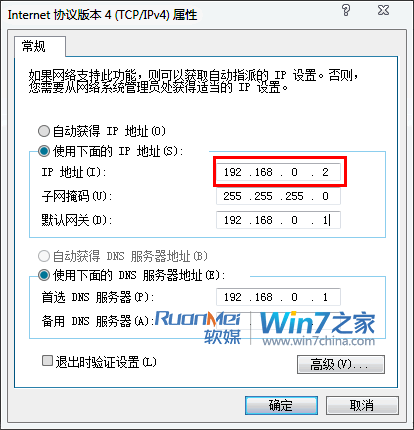
- 從機無線網卡 IPv4 同網段不同 IP:
IP: 192.168.0.X (X≠1, 2~254) / 其他參數同主機。
- 主機建立臨時無線網路(Ad-hoc),無論是否出現「啟用網際網路連線共用」按鈕皆可,從機連線即共享成功。
核心疑難排解:ICS 服務無法啟動
若上述設定正確但無法共享,多半是 ICS (Internet Connection Sharing) 服務 及其相依服務未啟動。需按「金字塔依賴關係」逐層啟動:
- 右鍵「電腦」→「管理」→「服務」→ 找到 Internet Connection Sharing (ICS)。
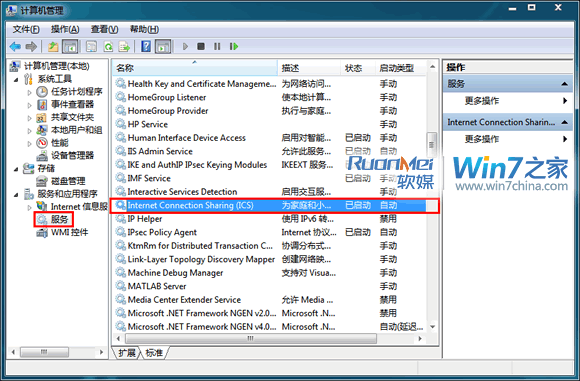
- 右鍵 ICS → 「內容」→ 啟動類型改「自動」→ 點「啟動」。若失敗,點「相依性」索引標籤,查看它仰賴的服務(通常 4 項)。
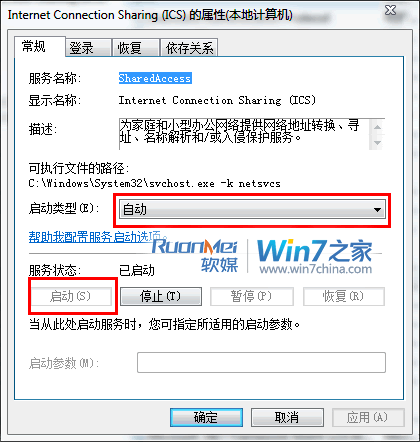
- 逐一找到這 4 項相依服務,同樣設為「自動」並啟動。若其中某服務仍無法啟動,再查它的相依性,遞迴處理,直到最底層服務全部啟動,ICS 才能成功啟動。
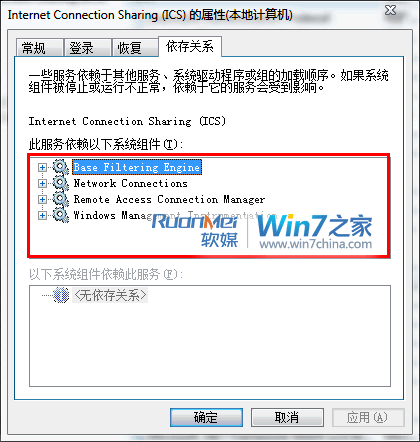
此「金字塔依賴法」適用於所有 Windows 服務啟動失敗排查,收藏備用!