出門在外只有一支 3G/4G USB 上網棒,朋友筆電也想上網怎麼辦?Win7 內建「設置無線臨時 (電腦對電腦) 網路」功能,幾步驟即可將筆電變身無線熱點,分享網際網路給其他裝置。
前置條件
- 主機筆電已正常連上網際網路(有線、3G/4G、Wi-Fi 皆可)。
- 從機裝置具備無線網卡(筆電/手機/平板)。
建立熱點步驟
- 右鍵系統匣網路圖示 → 「開啟網路和共用中心」。
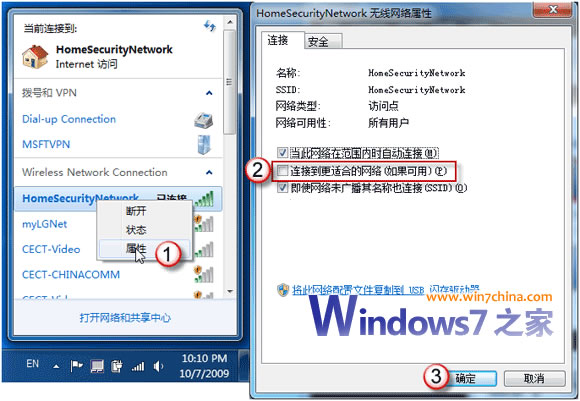
- 左側選「設定新的連線或網路」。
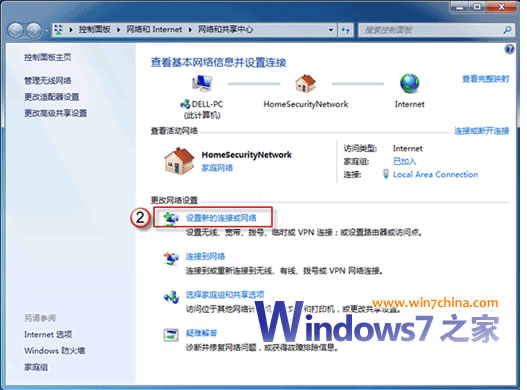
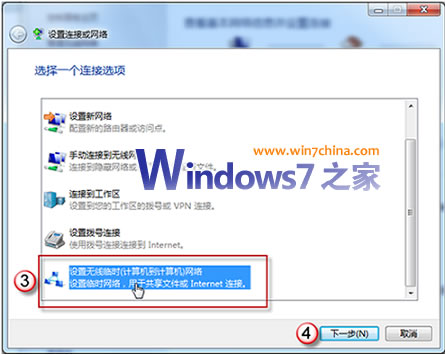
- 選「設定無線臨時 (電腦對電腦) 網路」→ 下一步。
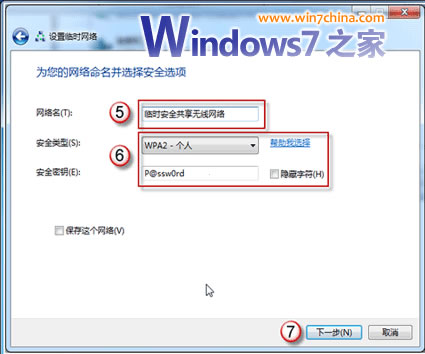
- 輸入網路名稱 (SSID)、安全性類型 (建議 WPA2-Personal)、安全性金鑰 (密碼,**請務必記住**),下一步。
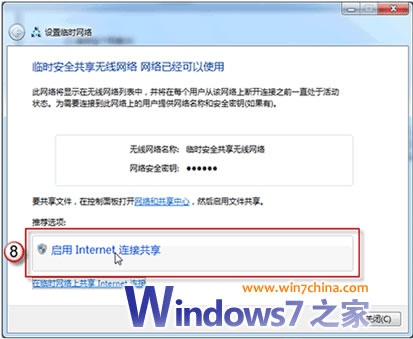
- 關鍵步驟:點擊 「啟用網際網路連線共用」 按鈕(此時系統會自動設定 ICS)。
- 點「關閉」完成精靈。
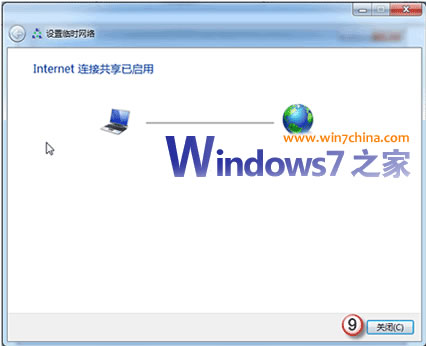
- 網路已就緒,等待其他裝置連線。
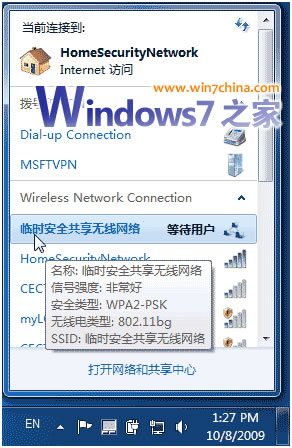
從機連線
從機掃描 Wi-Fi,找到剛建立的 SSID,輸入密碼連線即可共享主機網際網路。
注意事項
- 此功能建立的是 Ad-hoc (臨時) 網路,相容性不如基礎架構模式 (AP 模式),部分舊裝置/手機可能搜尋不到。
- Win7 後期版本/Win8/10 建議使用「行動熱點」或虛擬 AP 軟體 (如 Connectify、Virtual Router) 體驗更佳。
- 共用過程中主機不得休眠/關機,否則從機斷網。
無額外硬體、免安裝軟體,Win7 內建功能即刻讓筆電變熱點,應急超方便!