獵豹瀏覽器基於 Chromium 核心,預設使用高速渲染引擎,遇到舊版政府/銀行/企業內部系統 (ActiveX、舊式 CSS/JS) 會顯示錯誤。開啟「相容模式」即可切換至 IE 渲染引擎解決問題。
設定步驟
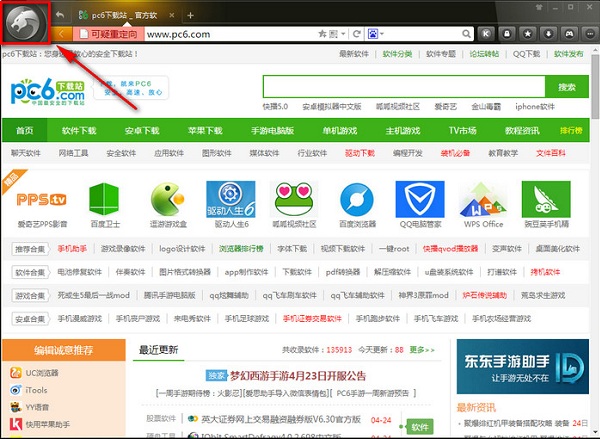
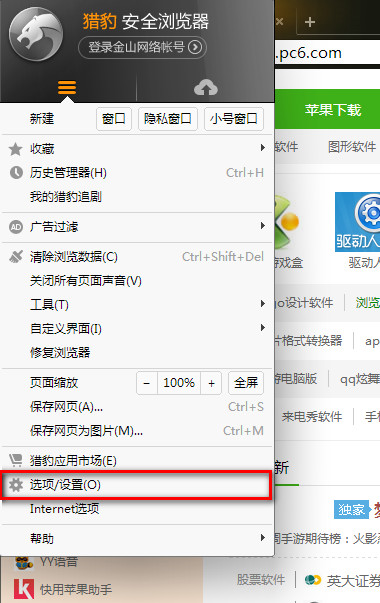
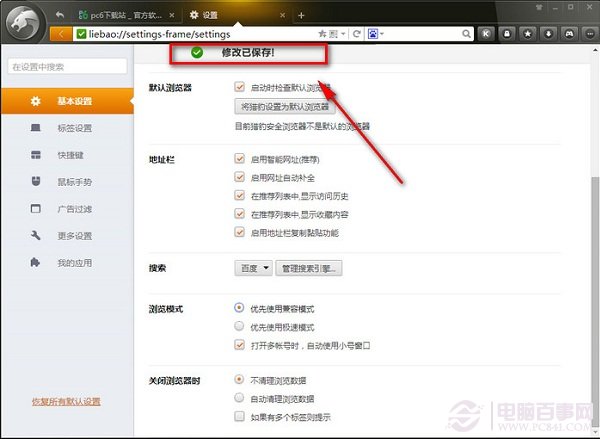
- 開啟獵豹瀏覽器 → 點擊左上角「獵豹圖示」→ 「選項/設定」。
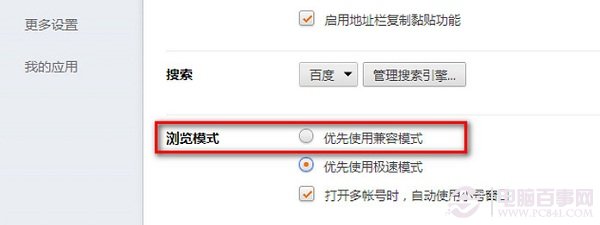
- 左側選單找到「瀏覽模式」/「渲染引擎」。
- 選擇「優先使用相容模式」/「IE 模式」。
- 設定儲存後,工具列會顯示「相容模式」圖示 (通常為藍色 e 圖示),表示生效。
進階:指定特定網站自動用相容模式
- 設定 → 「瀏覽模式」→ 「網站相容模式設定」/「自動切換規則」。
- 新增網址 (支援萬用字元 `*.gov.cn`、`bank.*`)。
- 該網域未來自動以 IE 引擎開啟,無需手動切換。
適用場景與限制
- ✅ 銀行網銀、政府報稅、企業 ERP/OA、舊版 ASP/ASP.NET 網站、需 ActiveX 外掛的系統。
- ❌ 現代 HTML5/CSS3/JS 重度應用 (如 Google Docs、YouTube、React/Vue SPA) 強制用 IE 模式會極度卡頓、功能失效。
- 💡 建議:平常用「高速模式」 (Chromium),遇舊站再手動點工具列「e」圖示切換,或設定自動切換白名單。