Windows XP Windows 7 Windows 2003 Windows Vista Windows 綜合教學 Linux 系統教學
Windows 10 Windows 8 Windows 2008 Windows NT Windows Server 電腦軟體教學

Win7 記憶體佔用過高?停用不必要系統服務釋放 RAM 實戰教學

編輯:Win7 系統基礎知識

Win7 閒置佔用 1.5-2GB RAM,2GB/4GB 記憶體機器極易卡頓。透過停用非必要系統服務 (列印、藍牙、智慧卡、自適應亮度等) 可釋放 200-500MB 記憶體,明顯改善多工流暢度。

方法一:服務管理員逐項停用 (精準控制)

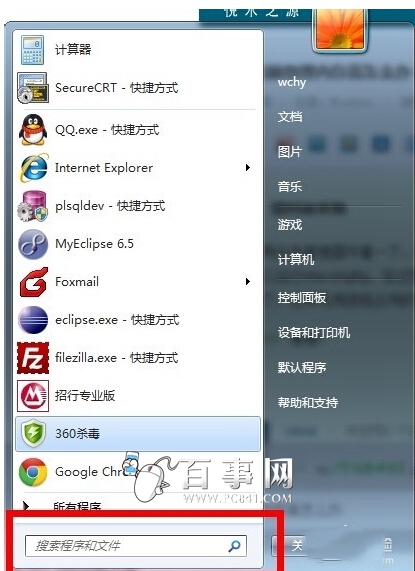
  1. Win → 輸入「服務」 → 開啟「服務」 (services.msc)。
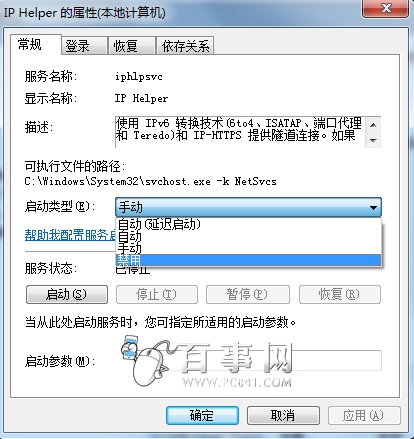
  2. 雙擊目標服務 → 「一般」索引標籤 → 「啟動類型」改為「停用」 → 「確定」。
  3. 建議停用清單 (確認無相依服務後操作):
服務名稱顯示名稱功能停用條件
SpoolerPrint Spooler列印佇列管理無實體印表機、無虛擬列印需求
bthservBluetooth Support Service藍牙裝置支援無藍牙滑鼠/鍵盤/耳機/手機連接
CertPropSvcCertificate Propagation智慧卡憑證同步無智慧卡讀卡機 (多為企業/軍公教)
SensrSvcAdaptive Brightness環境光感應器自動調螢幕亮度桌機/無光感應器筆電
WSearchWindows Search檔案索引/快速搜尋習慣用 Everything/Listary 等第三方搜尋工具
SysMainSuperfetch / SysMain預讀常用程式至記憶體SSD 系統盤 (無預讀必要)、記憶體極小
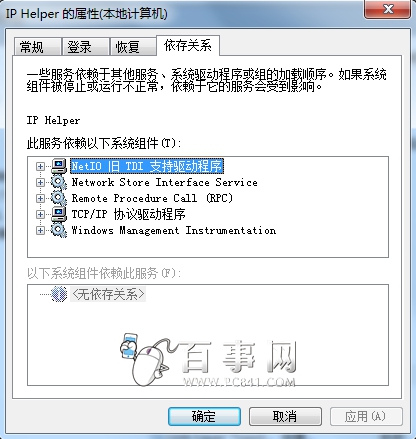
iphlpsvcIP HelperIPv6 轉換/通道純 IPv4 環境、無 VPN/通道需求
RemoteRegistryRemote Registry遠端登錄編輯非網管環境、安全性考量建議停用

服務屬性相依關係

停用服務啟動類型

方法二:系統設定工具 (msconfig) 批次停用 (快速但粗略)

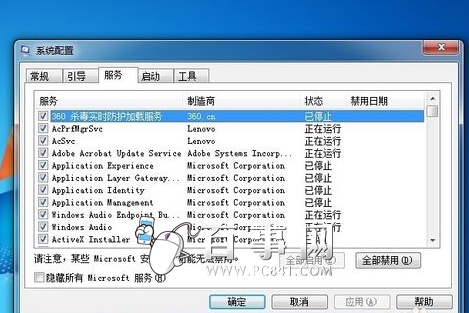
  1. Win+R → msconfig → 「服務」索引標籤。
  2. ☑ 「隱藏所有 Microsoft 服務」 (保護核心服務) → 「全部停用」 → 套用 → 重開機。
  3. ⚠ 此法會停用所有第三方服務 (防毒、雲端同步、顯卡面板等),重開機後需手動重新啟用必要項目。

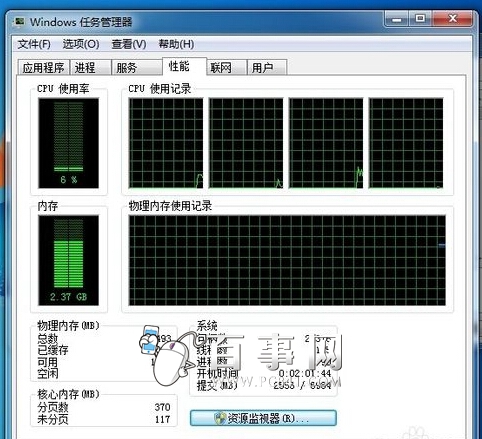
工作管理員效能頁面

msconfig服務頁面

全部停用按鈕

驗證成效

  1. 重開機後開啟「工作管理員」→ 「效能」→ 觀察「實體記憶體」使用量 (閒置狀態下)。
  2. 對比停用前後差異,通常可降低 15-30% 閒置佔用。

⚠ 風險提醒

  • 停用核心服務 (如 `PlugPlay`、`DcomLaunch`、`RpcSs`、`Winlogon` 等) 會導致系統無法開機或功能癱瘓。
  • 不確定服務用途時,**請先搜尋服務名稱確認功能**,或建立還原點再操作。
  • 筆電特有服務 (熱鍵、風扇控制、電源管理) 通常由廠商提供,**切勿隨意停用**。

長期建議:加裝記憶體才是根本解

  • DDR3 4GB/8GB 模組二手極便宜,雙通道 8GB/16GB 徹底解決記憶體焦慮。
  • 搭配 SSD 系統盤,Win7 仍可流暢運行 Office、瀏覽器、輕度遊戲 3-5 年。
Copyright © Windows教程網 All Rights Reserved