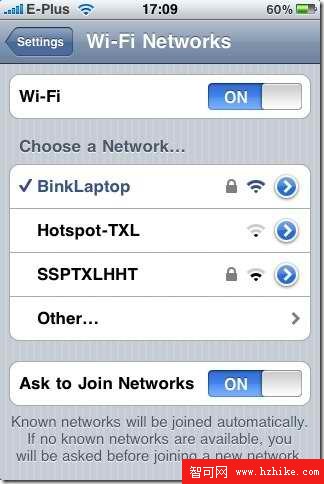
Windows 7 隱藏功能:若擁有有線網路連線與相容無線網卡,幾行指令即可將筆電變為 Wi-Fi 熱點 (Virtual WiFi)。
啟動指令 (管理員權限 CMD)
netsh wlan set hostednetwork mode=allow ssid=Hotspot key=passWordhere
netsh wlan start hostednetwork
完成共用設定
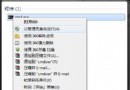
- 開啟「網路和共用中心」→「變更介面卡設定」。
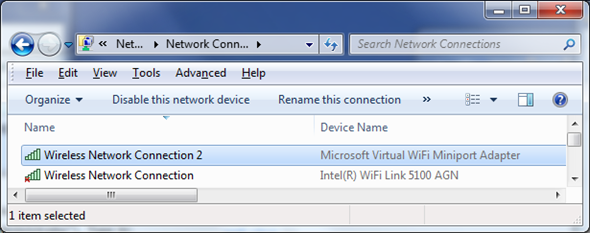
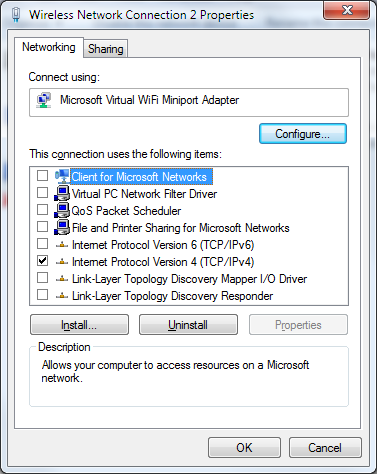
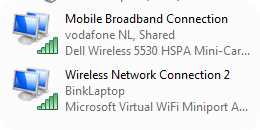
2. 找到新出現的 Microsoft Virtual WiFi Miniport Adapter。
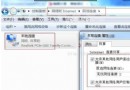
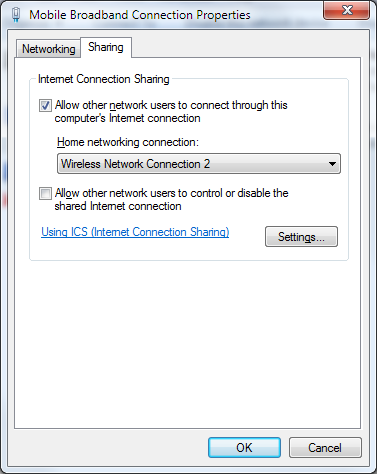
3. 右鍵「內容」→「共用」頁籤 → 勾選「允許其他網路使用者透過這部電腦的網際網路連線」→ 家庭網路連線選擇該虛擬介面卡。
已知支援裝置 (部分)
- Atheros AR5005GS (TP-Link TL-WN651G)
- Atheros AR5007EG (韌體 8.0.0.238)
- Broadcom 4310 系列 (多款 Dell 筆電)
- D-Link DWL-G510 (驅動 3.0.1.0)
- Intel 5100/5300 (驅動 13.0.0.107, 限 64 位元)
- Ralink RT2870 (多款 802.11n USB)
- Realtek RTL8187SE (Win7 內建驅動)
- Realtek RTL8192u (1370 Beta)
此功能在 Win7 尚屬隱藏且未完全成熟,相容性視驅動而定,但對支援裝置極具實用價值。