Windows XP Windows 7 Windows 2003 Windows Vista Windows 綜合教學 Linux 系統教學
Windows 10 Windows 8 Windows 2008 Windows NT Windows Server 電腦軟體教學

Windows 7 搜尋功能進階優化:縮小範圍、自訂索引、不搜尋子目錄、通配符/自然語言查詢、儲存搜尋結果全攻略

編輯:Win7 系統基礎知識

Win 7 搜尋已非 XP 時代的即時掃描,而是基於索引機制的極速查詢。但預設設定未必適合所有人,透過「縮小搜尋範圍、自訂索引目錄、調整搜尋行為、善用進階查詢語法」,能讓搜尋更快、更精準。

核心加速技巧

1. 縮小搜尋範圍(最直接)

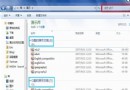
在目標資料夾內直接使用右上角搜尋框,僅搜尋該資料夾及子目錄,避免全盤索引掃描。
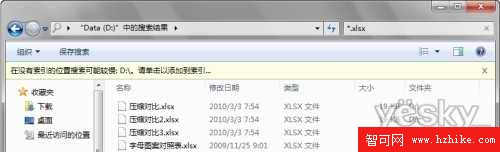
資料夾搜尋框

2. 自訂索引目錄(精準控制)

  • 控制台 → 「索引選項」→ 「修改」→ 勾選/取消勾選要索引的資料夾
  • 搜尋非索引資料夾時,資訊列提示「加入索引」可一鍵納入
  • 索引檔預設在 %ProgramData%\Microsoft\Search,可遷移至非系統盤
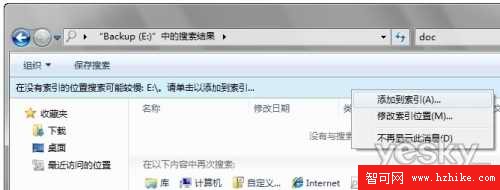
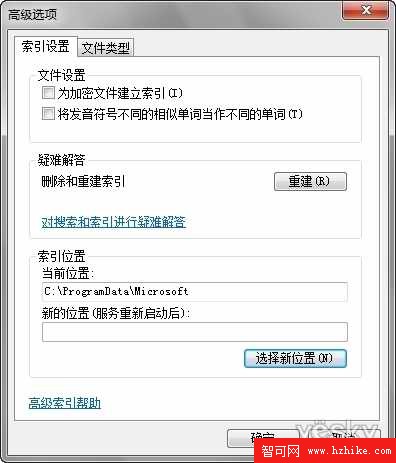
加入索引提示

遷移索引位置

3. 不搜尋子目錄 + 關鍵字完全比對

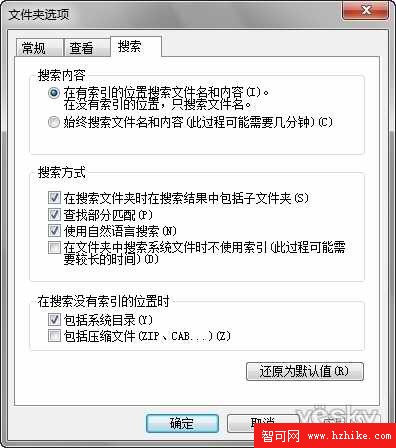
  • 控制台 → 「資料夾選項」→ 「搜尋」索引標籤
  • 取消勾選:「在搜尋資料夾時在搜尋結果中包含子資料夾」
  • 取消勾選:「尋找部分相符項目」(改為完全比對)
  • 確定後,搜尋速度顯著提升,結果更精準

搜尋選項設定

4. 二次篩選:按修改時間縮小結果

搜尋框輸入 修改:上週、修改時間:2025/1/1 .. 2025/1/15 等語法,在結果中快速鎖定時間範圍。
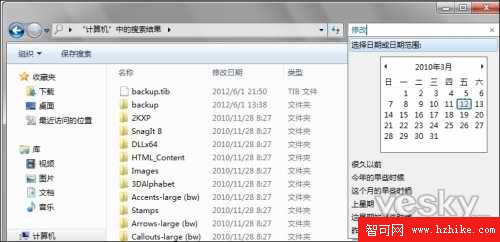
時間篩選

進階查詢語法

通配符

  • *:任意字串(如 *.jpg 找所有 JPG)
  • ?:單一字元(如 IMG_???.jpg)

自然語言查詢(需在資料夾選項啟用「使用自然語言搜尋」)

  • *.doc OR *.xls:找所有 Word 或 Excel 檔
  • author:張三 AND modified:昨天:張三昨天修改的檔
  • 運算子:AND(且)、OR(或)、NOT(非)

實用小功能

  • 儲存搜尋:搜尋結果右鍵 → 「儲存搜尋」→ 生成虛擬資料夾(.search-ms),下次點擊即時重跑
  • 預覽窗格:Alt+P 或工具列「顯示預覽窗格」,不開檔即看內容
  • 手動新增檔案類型:索引選項 → 進階 → 檔案類型 → 新增副檔名 → 選「僅索引屬性」或「索引屬性與內容」

常見問題 Q&A

問題解答
已建立索引但搜不到?檢查資料夾權限是否包含 SYSTEM 帳號讀取權限
開始選單搜尋框不見了?控制台 → 程式和功能 → 開啟或關閉 Windows 功能 → 勾選 Windows Search → 重開機
能否索引整台電腦?不建議,會導致索引過大、搜尋變慢,僅加入常用資料夾
公用電腦如何禁用搜尋記錄?組策略或優化大師(見上文方法一/二)

Win 7 搜尋預設非最優,花幾分鐘調整索引範圍與搜尋行為,長期使用效率提升巨大。

Copyright © Windows教程網 All Rights Reserved