故障現象
工作列網路圖示黃色驚嘆號,診斷提示「區域連線沒有有效的 IP 組態」。
排查步驟
- 檢查 Router 設定:確認 DHCP 服務已啟用(自動分派 IP)。若關閉需手動設定 IP。
- IE 網際網路選項:確認「連線」分頁無異常 Proxy 設定。
- 設定自動取得 IP (DHCP):
控制台 →「網路與共用中心」→ 左側「變更介面卡設定」
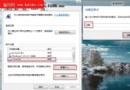
右鍵「區域連線」→「內容」
取消勾選「網際網路通訊協定第 6 版 (TCP/IPv6)」
選中「網際網路通訊協定第 4 版 (TCP/IPv4)」→「內容」
選「自動取得 IP 位址」、「自動取得 DNS 伺服器位址」→ 確定。
進階處理
- 以上無效 → 重新安裝網卡驅動程式(至廠商官網下載最新版)。
- 嘗試
netsh winsock reset + netsh int ip reset 重設網路堆疊(管理員 cmd)。
- 排除 Router 故障:以其他裝置連線測試。
- 仍無解 → 請專業網管協助。
關鍵點
90% 以上案例為 IPv6 干擾或 DHCP 客戶端服務異常,停用 IPv6 + 確保 DHCP 客戶端啟動 + 設定自動取得 IP,通常即可秒解。