使用電腦時難免遇到棘手問題,若只靠文字或口頭描述,往往雞同鴨講,浪費雙方時間。Windows 7 其實內建一款強大又免安裝的工具——問題步驟記錄器,能自動記錄滑鼠點擊、鍵盤輸入並搭配截圖,生成完整的操作報告,讓遠端協助變得輕鬆精準。
按下 Win + R 開啟「執行」視窗,輸入 psr 並按 Enter,即可呼叫出簡潔的工具列。

問題步驟記錄器主介面
點擊「開始記錄」後,重現問題的操作流程。工具會自動捕捉每一步滑鼠動作與螢幕畫面。若需補充說明,可點選「添加註釋」,在畫面框選區域並輸入文字描述。
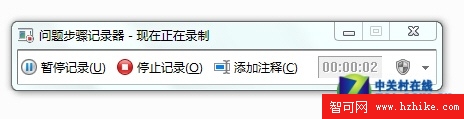
錄製過程中自動截圖
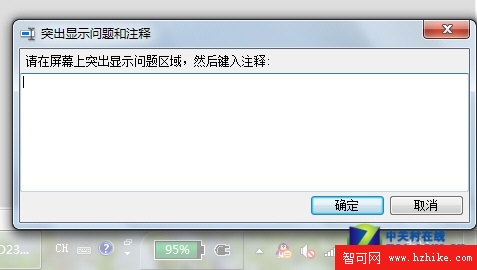
為關鍵步驟添加文字註釋
操作完成後點擊「停止記錄」,系統會彈出儲存視窗,將記錄打包成 .zip 壓縮檔。解壓縮後得到 .mht 格式的 MHTML 報告,雙擊即可在瀏覽器中查看完整時間軸、每步動作截圖、鍵盤輸入紀錄等詳細資訊。
報告儲存為 ZIP 壓縮包
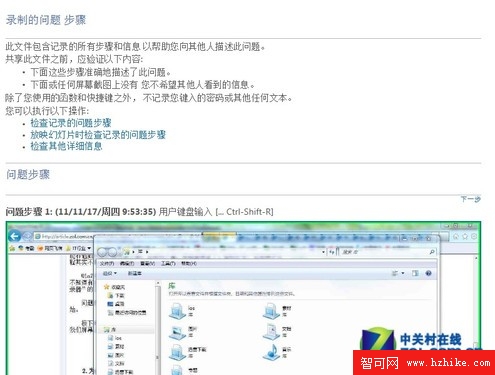
報告呈現每一步操作細節
問題步驟記錄器支援 Windows 7 所有版本。若僅需簡單截圖,家庭高級版以上亦內建「截圖工具」,但問題步驟記錄器的優勢在於自動串聯操作流程並生成可攜帶的報告檔,極適合遠端技術支援、教學示範或問題回報。