在 Windows 7 中,許多程式關閉後仍會殘留在任務列通知區域(系統托盤)的圖示。當圖示過多時,系統會自動將其折疊進「顯示/隱藏的圖示」清單,久而久之便會累積大量失效圖示,不僅影響美觀,甚至可能拖慢系統效能。此外,無論程式是否仍在使用或已卸載,只要曾在通知區域出現過,其記錄就會被系統保留下來。
徹底清除這些無效圖示其實並不困難,以下介紹最直接的手動修改登錄檔方法,無需第三方工具即可完成。
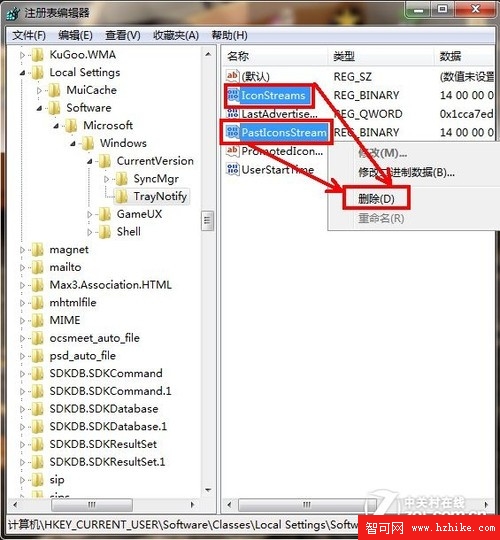
操作步驟:
Regedit 並按 Enter 開啟登錄編輯器。HKEY_CURRENT_USER\Software\Classes\Local Settings\Software\Microsoft\Windows\CurrentVersion\TrayNotifyTrayNotify 選擇「匯出」備份該分支,以防萬一。IconStreams 和 PastIconsStream。接著重新啟動 explorer.exe 即可生效:
explorer.exe,右鍵選擇「結束處理程序」。explorer 並確定。任務列重新出現時,通知區域內那些失效的程式圖示就會消失。這個方法簡單有效,不僅替代了許多優化軟體,親自操作還能加深對系統運作的理解。