Windows XP Windows 7 Windows 2003 Windows Vista Windows 綜合教學 Linux 系統教學
Windows 10 Windows 8 Windows 2008 Windows NT Windows Server 電腦軟體教學

Win7工作管理器無法開啟、停止運作?群組原則修復與替代方案

編輯:Win7 常見問題解答

按 Ctrl + Shift + Esc 或 Ctrl + Alt + Del 卻打不開工作管理器,甚至提示「已停止運作」。這常由群組原則誤設定、惡意軟體封鎖、或系統檔案損壞引起。以下提供標準修復流程與替代工具。

方法一:透過群組原則啟用工作管理器(適用於專業版/旗艦版/企業版)

  1. 按 Win + R 輸入 gpedit.msc 開啟「本機群組原則編輯器」。
  2. 依序展開:「使用者設定」→「系統管理範本」→「系統」→「Ctrl+Alt+Del 選項」。
  3. 雙擊右側「移除工作管理器」→ 選擇「未設定」或「已停用」→ 確定。
  4. 重新開機或登出再登入生效。

方法二:登錄編輯器快速修改(家用版也適用)

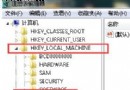
  1. Win + R 輸入 regedit。
  2. 瀏覽至:HKEY_CURRENT_USER\Software\Microsoft\Windows\CurrentVersion\Policies\System
  3. 在右側找到 DisableTaskMgr,若值為 1 改為 0,或直接刪除該值。
  4. 同樣檢查 HKEY_LOCAL_MACHINE\SOFTWARE\Microsoft\Windows\CurrentVersion\Policies\System 下的同名值。

方法三:系統檔案修復與替代工具

  • 以管理員身分執行 sfc /scannow 修復核心檔案。
  • 若急需監控程序,可暫時使用 Process Explorer(Sysinternals 官方免費工具)或 Resource Monitor(Win + R 輸入 resmon)替代。
  • 掃毒排除惡意程式鎖定工作管理器。

依序嘗試上述方法,多數情況下能恢復工作管理器正常運作。若問題持續,建議備份資料後重灌系統。

Copyright © Windows教程網 All Rights Reserved