Windows 7 原生不支援 USB 3.0,需安裝主機板廠商提供的晶片組驅動 (包含 USB 3.0 控制器驅動)。若官網安裝程式失敗,可手動解壓提取 USB 3.0 子元件安裝。
故障原因
裝置管理員「通用序列匯流排控制器」下出現「未知裝置」或帶黃色驚嘆號的「USB 3.0 eXtensible Host Controller」,表示驅動未正確安裝。晶片組驅動通常整合顯示晶片、USB 3.0、SATA 等,單獨 USB 3.0 驅動較難單獨下載。
方法一:重新安裝晶片組驅動 (勾選自訂安裝)
- 下載主機板官網最新晶片組驅動 (如 AMD/Intel 官網或主機板廠商支援頁)。
- 執行安裝程式,選擇「自訂/自定義」安裝,確認 USB 3.0 選項勾選。
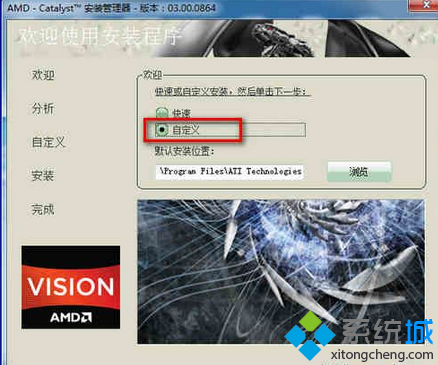
- 下一步確認 USB 3.0 項目仍勾選 → 安裝完成重開機。
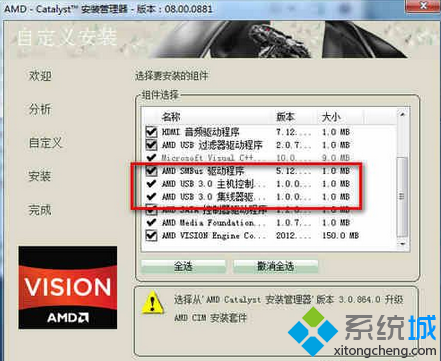
方法二:手動解壓安裝 USB 3.0 .msi (以 AMD 晶片組為例)
- 若方法一失敗,以解壓工具 (7-Zip/WinRAR) 解壓晶片組安裝檔。
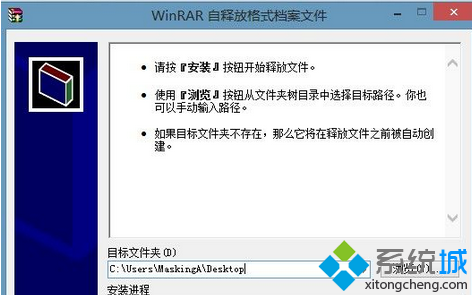
- 進入解壓目錄:
Packages\Drivers\SBDrv\hseries\USB3.0。
- 64 位元系統:進入
amdhubW764A → 執行 amdhub30.msi 安裝。
32 位元系統:進入 amdhubW7 → 執行對應 .msi。
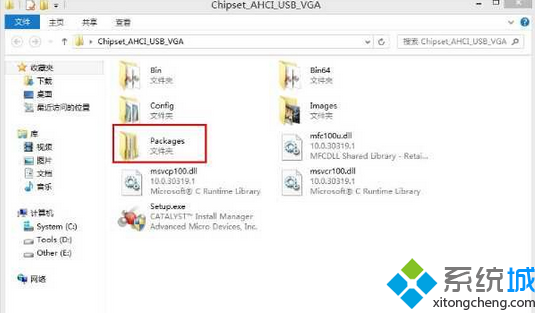
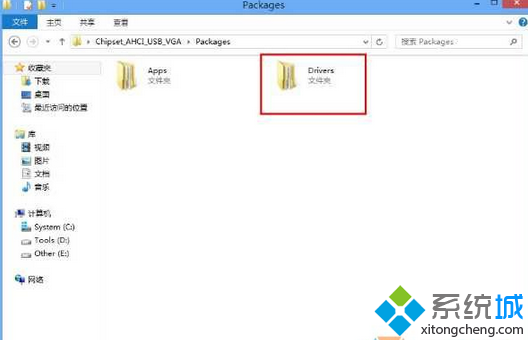
- 安裝完成重開機,裝置管理員 USB 3.0 控制器應正常顯示無驚嘆號。
驗證方式
- 裝置管理員 → 通用序列匯流排控制器 → 應見「AMD USB 3.0 eXtensible Host Controller」或同級 Intel/Renesas 控制器,無警告圖示。
- 插入 USB 3.0 隨身碟,傳輸速度應達 100 MB/s 以上 (視隨身碟規格)。