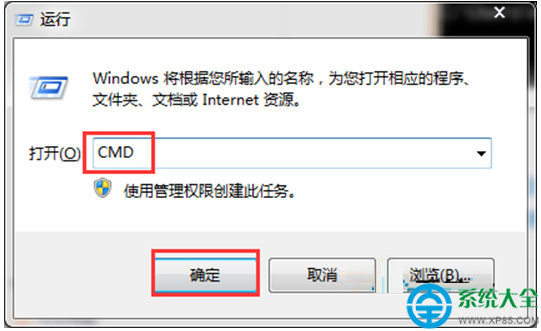
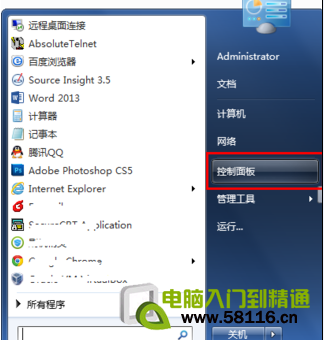
Windows 7 內建強大的列印功能,若需一次列印資料夾內大量檔案,逐一開啟列印極為耗時。透過建立批次檔並加入「傳送到」選單,即可一鍵列印整個資料夾的檔案清單。操作步驟如下:
@echo off
dir %1 /-p /o:gn > "%temp%\Listing"
start /w notepad /p "%temp%\Listing"
del "%temp%\Listing"
exitPrintdir.bat,為確保權限建議存放在 C:\Windows 目錄下。%APPDATA%\Microsoft\Windows\SendTo 開啟資料夾。%windir%\Printdir.bat,名稱設為「列印目錄清單」。以後需要列印資料夾檔案清單時,直接對該資料夾右鍵→「傳送到」→「列印目錄清單」,系統會自動開啟記事本列印該資料夾內所有檔案名稱,極大提升工作效率。