從 Vista 升級 Win 7 後攝影機 (Webcam) 無法使用,通常是驅動程式不相容。三步驟循序漸進,成功率近 100%。
步驟一:升級前用驅動精靈備份全系統驅動 (最保險)
- 安裝 驅動精靈 (或 Driver Booster、Snappy Driver Installer)。
- 掃描 → 「一鍵備份」→ 選擇備份路徑 (建議外接硬碟/非系統盤) → 完成。
- 備份檔案通常為壓縮包/資料夾,妥善保存。
步驟二:安裝 Win 7 後,驅動精靈還原備份驅動
- 裝好 Win 7 → 裝驅動精靈 → 「還原備份」→ 選步驟一的備份檔 → 全選還原。
- 重開機,攝影機多半已正常運作。
步驟三:若還原失效,用裝置管理員手動更新 / Windows Update
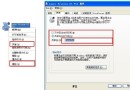
- 右鍵「電腦」→「管理」→「裝置管理員」。
- 找到「影像裝置」或「其他裝置」下的攝影機 (可能有黃色驚嘆號)。
- 右鍵 → 「更新驅動程式軟體」→ 「自動搜尋更新的驅動程式軟體」 (Windows Update 會下載廠商提交的 WHQL 驅動)。
- 或選「瀏覽電腦尋找驅動程式軟體」→ 指向步驟一備份資料夾中對應 INF 檔案。
Win 7 內建驅動庫優勢
Win 7 RTM 即內建 **數千款常見攝影機/印表機/掃描仪/顯示卡/網卡驅動**,聯網安裝時 Windows Update 會自動下載匹配驅動,**多數品牌 (Logitech、Microsoft、Creative、Chicony、Sonix 等) 免裝廠商光碟即可工作**。
進階疑難排解
- 裝置管理員顯示「裝置描述項請求失敗 (Code 43)」 → 通常為 USB 供電不足/集線器相容性,嘗試直插主機板背部 USB、或用有電源集線器。
- 畫面黑/綠/顏色異常 → 檢查應用程式 (Skype/Teams/Zoom) 內部視訊設定是否選對裝置、解析度/幀率是否超過硬體支援。
- 64 位系統需 64 位驅動,**32 位驅動在 64 位 Win 7 完全無法載入** (架構不符),務必確認備份/下載的驅動位元數正確。