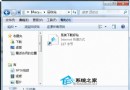
預設 C:\Users 存放所有使用者資料(桌面、文件、AppData 等)。系統碟損壞恐連帶資料遺失,且難備份「乾淨系統」。移至 D 碟(需 NTFS)可分離系統與資料,重灌零風險。
安裝程式要求輸入使用者名稱時,Shift+F10 呼叫 CMD 執行:
robocopy "C:\Users" "D:\Users" /E /COPYALL /XJ
rmdir "C:\Users" /S /Q
mklink /J "C:\Users" "D:\Users"
關閉 CMD 繼續安裝。完成後所有使用者特殊資料夾已在 D 碟,C 碟僅存符號連結。
robocopy "C:\Users" "D:\Users" /E /COPYALL /XJ /XD "C:\Users\Administrator"rmdir "C:\Users" /S /Q && mklink /J "C:\Users" "D:\Users"/E 包含空目錄/COPYALL 複製所有屬性(權限、時間戳、擁有者)/XJ 排除連結點(避免遞迴)/XD 排除目錄(遷移時排除 Administrator 設定檔)mklink /J 建立目錄連結點,系統透明存取 D 碟資料資料與系統分離,重灌只需格式化 C 碟,D 碟資料完好無損。企業部署、個人維護必學技巧。