安裝 WinAPN 等 VPN 軟體後,雖顯示「已連線」但無法瀏覽網頁,主因是 VPN 驅動修改了網路堆疊導致 TCP/IP 或 DNS 快取異常。本文提供命令列重置法,並推薦使用 Win7 內建 VPN 客戶端替代第三方軟體。
快速修復:重置網路堆疊
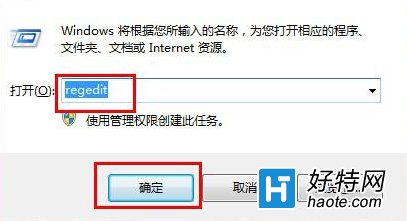
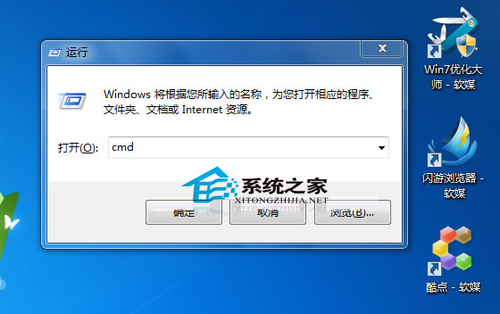
- Win + R →
cmd → Enter (或右鍵「以系統管理員身分執行」)。
- 依序執行以下指令 (不分大小寫):
netsh int ip reset
ipconfig /flushdns
- 登出/重新登入,或重新開機。
進階:以系統管理員身分執行 WinAPN
右鍵 WinAPN 捷徑 → 「以系統管理員身分執行」,確保驅動正確載入。
推薦:改用 Win7 內建 VPN 客戶端 (無需第三方軟體)
- 「控制台」→「網路和網際網路」→「網路和共用中心」。
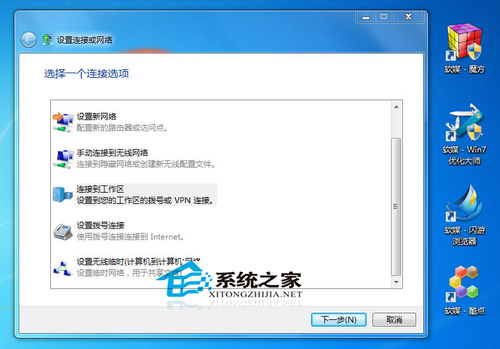
- 點擊左側 「設定新的連線或網路」。
- 選擇 「連線到工作場所」 → 「使用我的網際網路連線 (VPN)」。
- 輸入 VPN 伺服器 IP/網域、使用者名稱、密碼 → 「建立」。
- 連線時從網路圖示選擇該 VPN 連線即可。
小結
netsh int ip reset 相當於重裝 TCP/IP 協定,修復勝過重裝系統。- Win7 內建 VPN 支援 PPTP、L2TP/IPsec、SSTP、IKEv2,相容性佳、無廣告、無額外驅動風險。
- 若企業強制要求特定 VPN 客戶端,請聯繫 IT 支援。