使用遠端桌面 (RDP) 時,預設設定可能存在安全風險。Windows 7 提供「網路層級驗證 (NLA)」與 Windows 防火牆進階規則,能有效阻擋未授權存取與暴力破解。本文詳細說明兩大安全強化設定步驟。
一、啟用「僅允許執行網路層級驗證的遠端桌面連線」
NLA 要求使用者在建立完整遠端工作階段前完成身分驗證,大幅降低惡意連線風險。
- 右鍵桌面「電腦」→ 選擇「內容」。
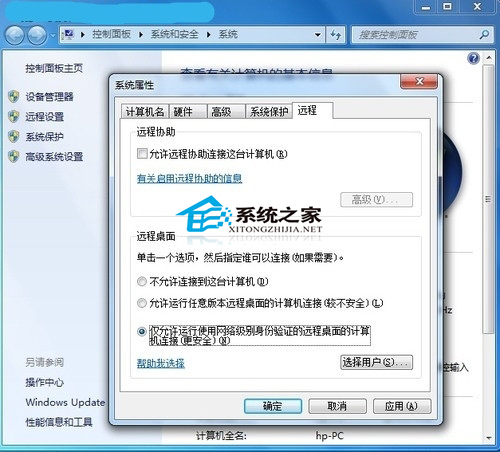
- 左側點選 「遠端設定」,開啟「系統內容」的「遠端」索引標籤。
- 在「遠端桌面」區塊,勾選 「僅允許執行使用網路層級驗證的遠端桌面電腦連接 (建議)」。
- 點擊「確定」套用。
二、配置 Windows 防火牆進階安全規則
限制 RDP 連線埠 (TCP 3389) 僅允許特定 IP 或網路區域存取。
- 開啟「控制台」→「系統及安全性」→「Windows 防火牆」→ 左側 「進階設定」。
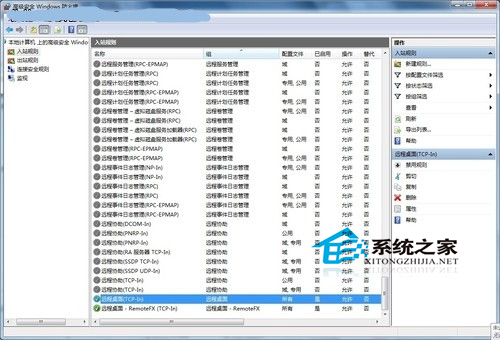
- 在「高階安全性 Windows 防火牆」視窗,左側選擇 「輸入規則」。
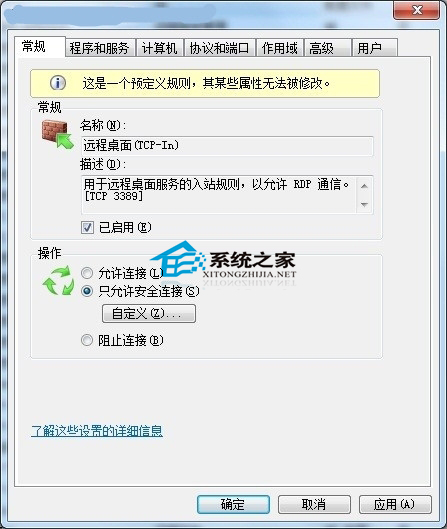
- 在右側規則清單找到 「遠端桌面 (TCP-In)」(通常在最底部),雙擊開啟屬性。
- 切換至 「範圍」 索引標籤:
在「遠端 IP 位址」選擇「這些 IP 位址」,點擊「新增」輸入允許連線的 IP 位址或網段(如 192.168.1.0/24)。
- 切換至 「進階」 索引標籤:
確認「設定檔」勾選「網域」、「私人」(公用建議取消勾選)。
- 點擊「確定」儲存規則。
補充建議
- 若須從網際網路連線,建議搭配 VPN 或 RD Gateway,避免直接將 3389 埠暴露於公網。
- 定期檢查遠端桌面事件記錄(事件檢視器 → 應用程式及服務記錄 → Microsoft → Windows → TerminalServices),監控異常登入嘗試。
- 保持系統更新,修補 RDP 相關漏洞(如 CVE-2019-0708 "BlueKeep")。