許多 Win7 用戶都遇過這種情況:明明沒往 C 槽存大文件,卻莫名其妙變紅、彈出「磁碟空間不足」警告。因為系統更新、臨時文件、瀏覽器快取等都在默認往 C 槽寫入。Windows 自帶的磁碟管理工具受限於「主分區」屬性,無法直接對 C 槽擴展。此時,第三方工具分區助手能輕松完成跨分區調整空間,且不損失數據。
操作全流程(以從 D 槽借空間給 C 槽為例)
下載並安裝分區助手。
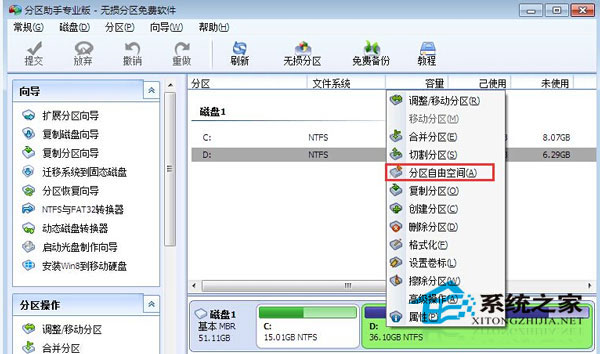
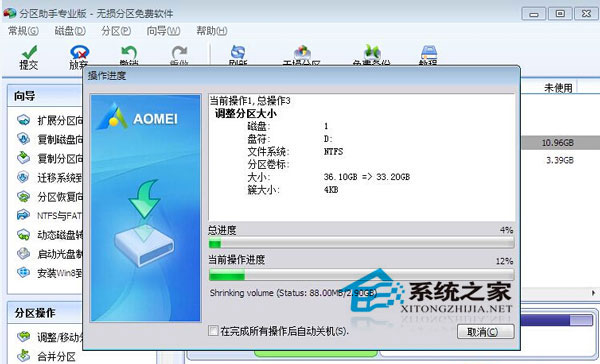
主介面右鍵點擊 D 槽(或其他剩餘空間較大的分區),選擇「分配自由空間」。
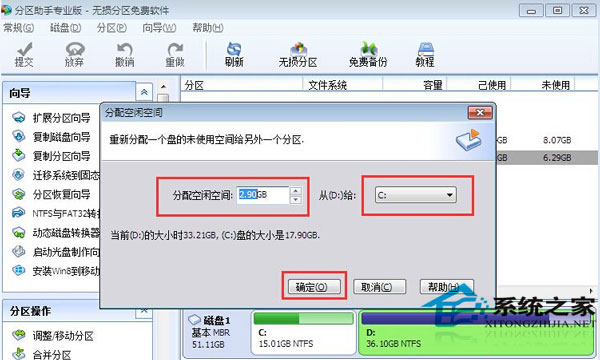
在彈出視窗輸入要騰給 C 槽的大小(如 20 GB),目標分區選 C 槽,點擊「確定」。
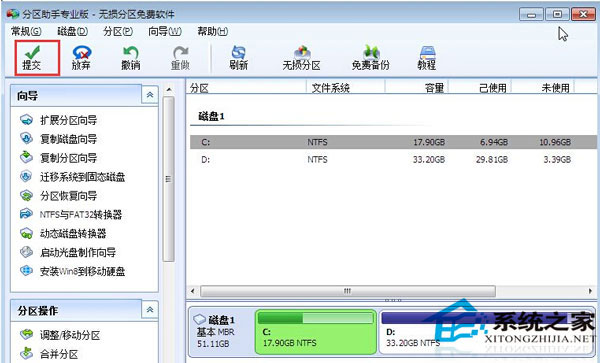
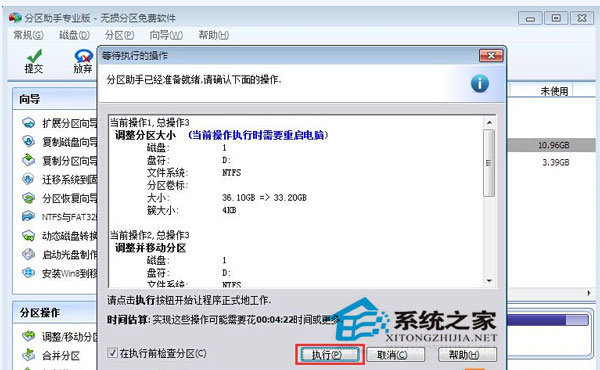
工具列左上角點擊「提交」→「執行」。
若提示分區被佔用需重試,點擊「重試」;隨後軟體會進入預啟動模式自動完成調整,耐心等待即可。
重啟進入系統,C 槽已變寬敞,紅條消失。
小貼士:操作前建議備份重要數據;平時可定期用「磁碟清理」或 CCleaner 清理臨時文件,減少 C 槽壓力。