螢幕對比度決定畫面明暗層次與色彩豐富度。Win7 調整對比度需透過顯示卡(AMD/NVIDIA/Intel)專屬控制面板,而非系統內建選項。
通用操作流程(以 AMD 為例)
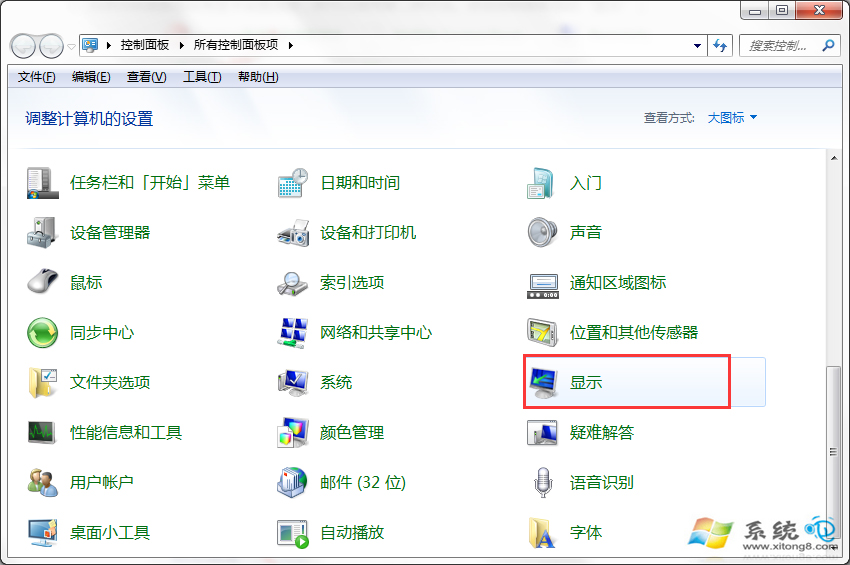
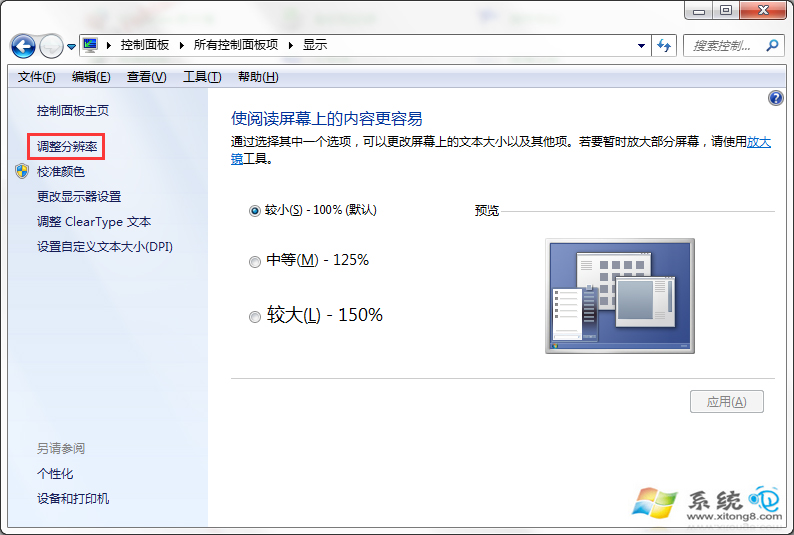
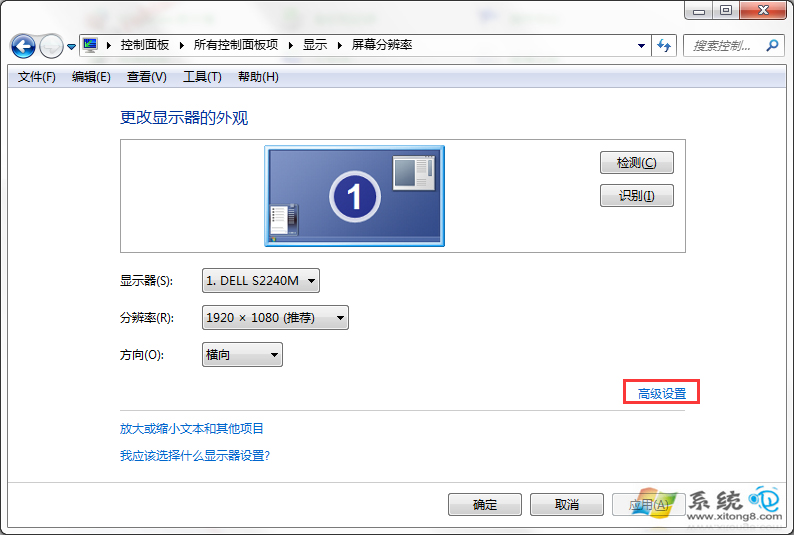
- 控制台 → 「外觀與個人化」 → 「顯示」 → 左側「調整解析度」。
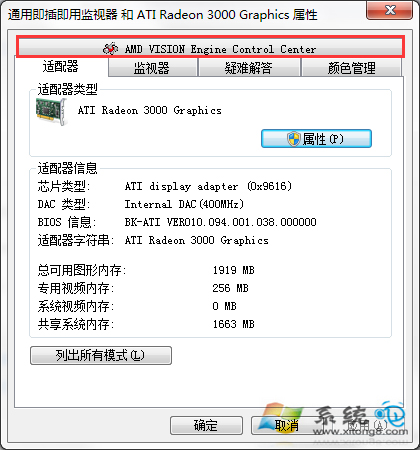
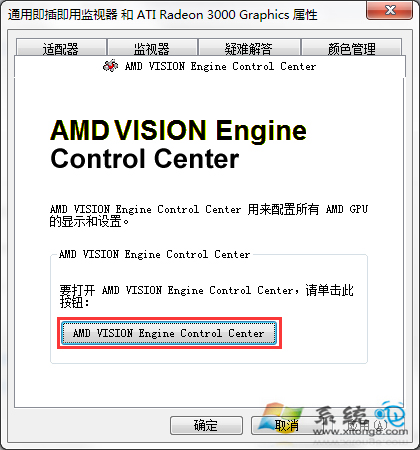
- 點擊「進階設定」 → 選擇顯示卡頁籤(如「AMD VISION CONTROL CENTER」)。
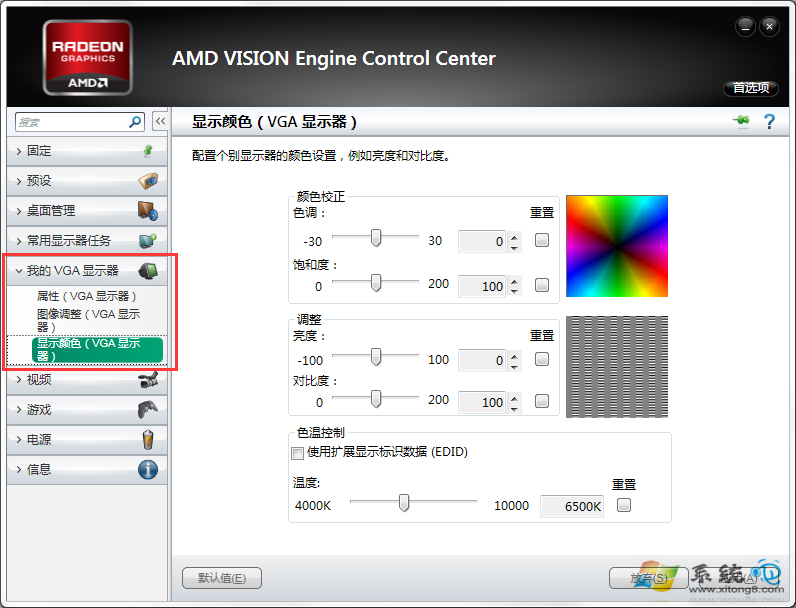
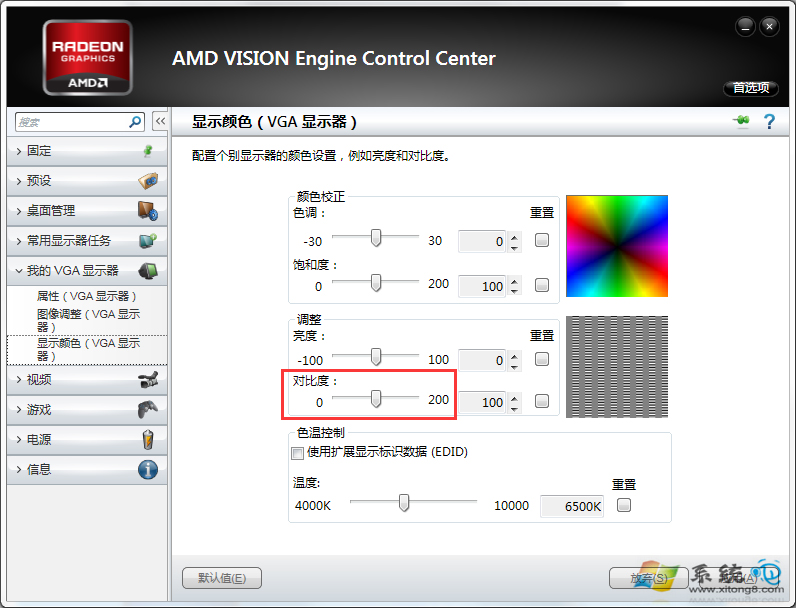
- 開啟顯示卡控制中心 → 依序點選「我的 VGA 顯示器」→「顯示顏色」。
- 拖曳「對比度」滑桿調整至適合數值(建議 50-70 之間),套用確定。
不同顯示卡對應入口
- NVIDIA: 控制台 → NVIDIA Control Panel → 調整桌面色彩設定。
- Intel: 控制台 → Intel 顯示卡控制台 → 顏色設定。
- 筆電專屬: 部分筆電需使用廠商預裝熱鍵(如 Fn+方向鍵)或專屬軟體調整。
補充:亮度與對比度區別
- 亮度: 整體畫面發光強度,通常由螢幕實體按鈕或筆電熱鍵控制。
- 對比度: 最亮與最暗處的比值,影響細節層次,透過顯示卡驅動軟體調整。
善用顯示卡控制面板,輕鬆獲得最舒適的視覺體驗。