Windows XP Windows 7 Windows 2003 Windows Vista Windows 綜合教學 Linux 系統教學
Windows 10 Windows 8 Windows 2008 Windows NT Windows Server 電腦軟體教學

Win7 系統如何判斷上網方式?快速查看當前網絡連接類型

編輯:Windows 7 系統介紹

當你在陌生環境下使用電腦上網,往往不清楚電腦採用何種上網方式。透過 Windows 7 的「網絡和共享中心」,我們可以輕鬆判斷當前的連接類型,無論是區域網絡、寬帶撥號還是 3G 行動網絡,一眼便知。

透過「更改適配器設置」查看連接狀態

所有判斷的起點相同:在桌面右鍵點擊網絡圖標,選擇「打開網絡和共享中心」,再點擊左側的「更改適配器設置」。在此介面中,觀察各連接圖標的亮燈狀態即可識別上網方式。
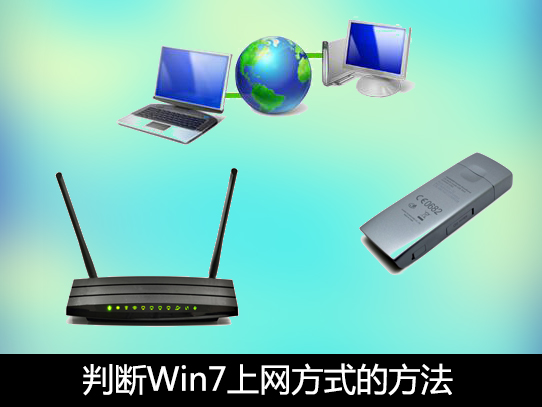
網絡和共享中心介面

1. 本地連接(區域網絡 / LAN)

若列表中僅有「本地連接」圖標亮起(顯示為已連線),表示電腦透過網路線連接到區域網絡(如公司內網、宿舍寬帶路由器),屬於區域網絡上網。
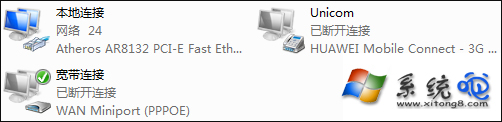
本地連接狀態

2. 寬帶連接(ADSL / 光纖撥號)

若「本地連接」與「寬帶連接」兩個圖標同時亮起,說明電腦連接了調制解調器(貓),並透過 PPPoE 撥號上網,此為典型的家用寬帶撥號方式。
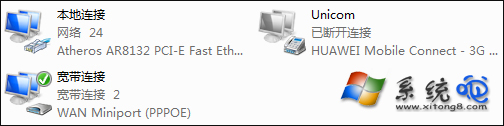
寬帶連接狀態

3. 3G / 4G 行動網絡連接

若只有名為「Unicom」、「ChinaNet」或其他運營商名稱的連接圖標亮起(圖示通常顯示為行動寬帶裝置),則代表正在使用 3G/4G USB 網卡撥號上網。注意:不同品牌網卡的客戶端名稱可能不同。
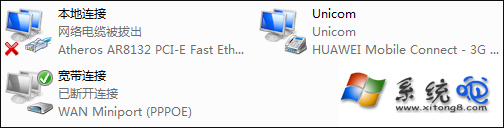
3G連接狀態

快速判斷小撇步

  • 桌面無任何網絡連接圖標 → 可能為無線網絡(Wi-Fi)連接。
  • 見到調制解調器(貓)且有撥號動作 → 寬帶撥號。
  • 僅見網路線直連電腦 → 可能為區域網絡,但也可能是超長網線直連調制解調器撥號(極少見)。

掌握這招,下次借用他人電腦或排查網絡故障時,即能秒懂上網方式,不再盲目摸索。

Copyright © Windows教程網 All Rights Reserved