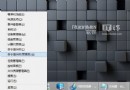
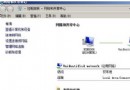
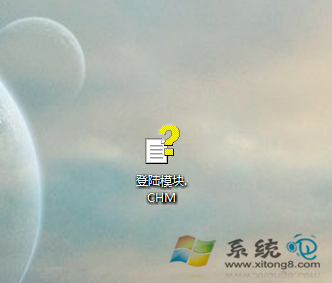
下載的 .chm (Compiled HTML Help) 檔案雙擊打不開?Win7 內建 hh.exe (HTML Help Executable) 即為 CHM 官方閱讀器,只需建立檔案關聯即可。
快速關聯步驟
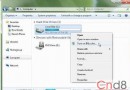
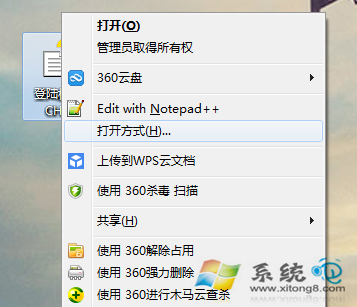
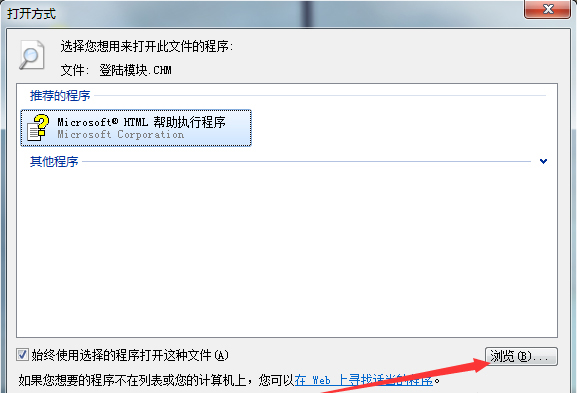
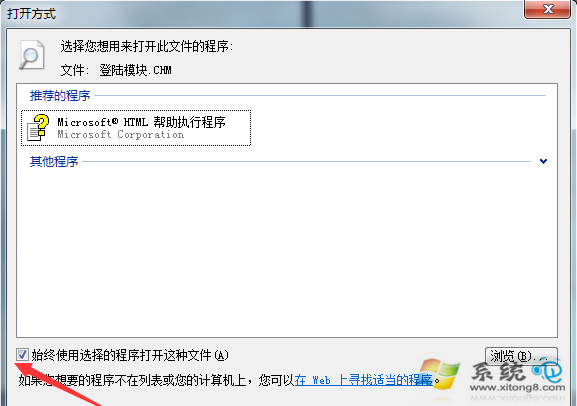
- 找到 .chm 檔案 → 右鍵 → 「開啟方式」→ 「選擇預設程式」。
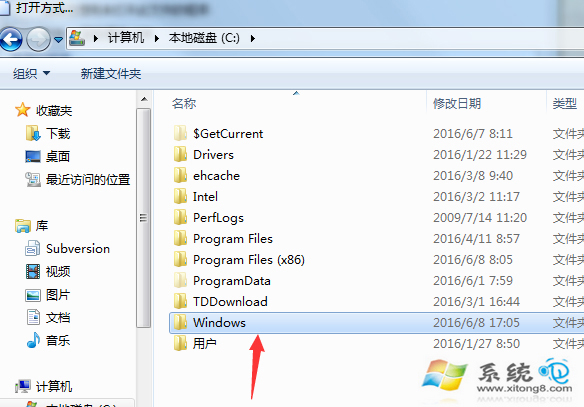
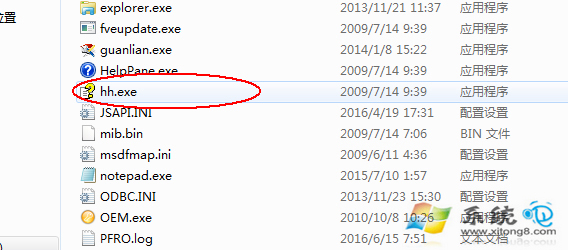
- 點擊「瀏覽」→ 進入
C:\Windows\ → 找到 hh.exe → 雙擊選取。
- 勾選「一律使用選擇的程式開啟這類檔案」→ 「確定」。
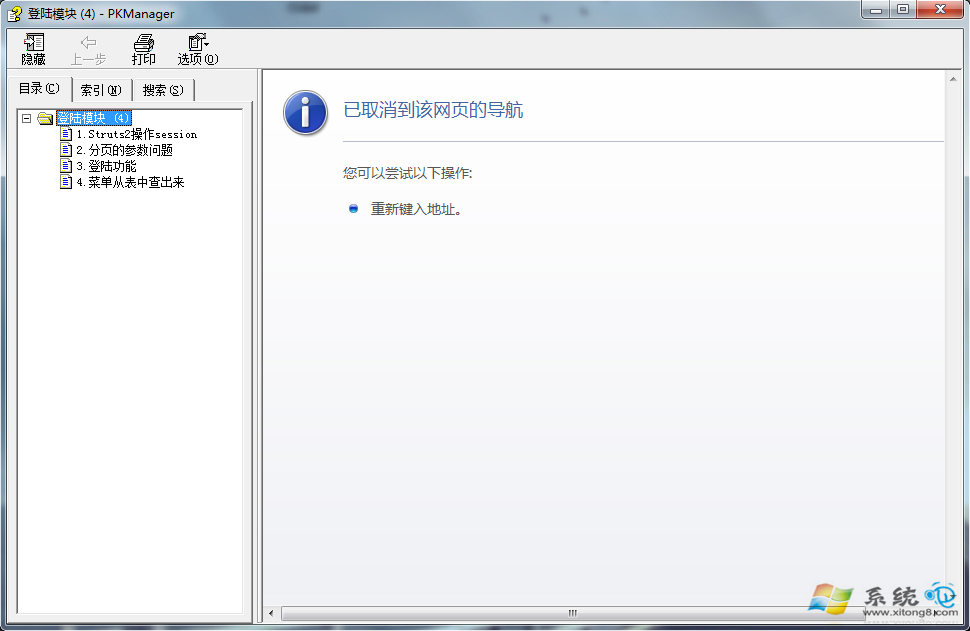
- 之後雙擊任何 .chm 即可用 hh.exe 正常開啟。
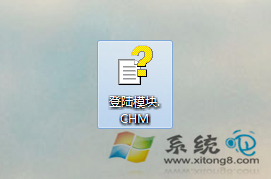
補充說明
hh.exe 存在於所有 Windows 系統 C:\Windows\ 目錄,無需額外下載。- 若 hh.exe 遺失/損壞:
sfc /scannow 修復或從同版本系統複製。
- 第三方閱讀器:xCHM、SumatraPDF、Calibre 等也支援 CHM,功能更豐富 (書籤、全文搜尋、匯出)。
- CHM 內容無法顯示 (空白/導航失效):《#ITsSecurity》問題,需右鍵 CHM → 內容 → 「解除封鎖」→ 確定。
一分鐘建立關聯,CHM 技術手冊、電子書即刻暢讀無阻。