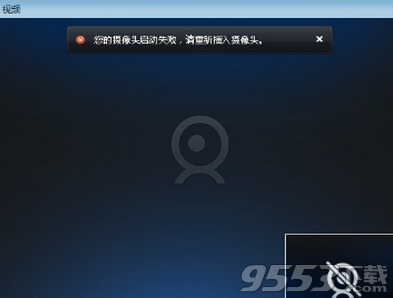
Win7 攝影機畫面全黑、無法啟動,常見原因:裝置未插好、驅動程式錯誤/遺失、系統中毒。優先檢查連接,再更新驅動程式通常可解決。
進階排查: • 攝影機實體遮蔽/隱私蓋是否關閉 • 隱私權設定:Win10 設定→隱私權→攝影機→允許應用程式存取(Win7 無此設定) • 專用軟體衝突:QQ、Skype、Zoom 等佔用攝影機,關閉其他程式測試 • USB 供電不足:嘗試後段 USB 埠、或有源 USB Hub • 病毒掃描:惡意程式可能禁用攝影機裝置
Windows 7 十大不可停用服務詳細解析(精簡版)
Windows 7 新功能細節大公開:多點觸控、跳躍清單、視窗管理與問題步驟記錄器
挖掘 Windows 7 潛能:透過登錄表強化 IE 8 首頁自我保護
Win7 印表機共享完整設定圖解:從 Guest 帳號到跨系統連線
Win7 遊戲無法全螢幕解決方案:註冊表修改與三大顯示晶片專屬設定
Windows 7 螢幕畫面上下顛倒 (旋轉 180 度) 修復:顯示卡控制面板與熱鍵
Windows 7 32位元 IE 瀏覽器設定每次造訪網頁都檢查更新版本
Win7 桌面圖示藍底/陰影去除:效能選項關閉「在桌面上為圖示標籤使用陰影」