Windows XP Windows 7 Windows 2003 Windows Vista Windows 綜合教學 Linux 系統教學
Windows 10 Windows 8 Windows 2008 Windows NT Windows Server 電腦軟體教學

Windows 7 正版安裝完整教學:從下載 ISO、建立啟動 USB 到分區與驅動安裝

編輯:Windows 7 系統介紹

本文提供 Windows 7 官方原版安裝完整流程,拒絕 Ghost/精簡版,確保系統純淨、穩定、相容性最佳。

安裝前準備

  • 從 Microsoft 官方下載 Windows 7 原版 ISO(含 SP1),使用迅雷等工具下載。
  • 確認硬體規格:記憶體 > 4GB 必裝 64 位元;≤ 4GB 建議 32 位元。版本選擇以旗艦版為最完整。
  • 預先下載對應硬體的驅動程式(顯卡、網卡、晶片組等),或備妥「驅動精靈」等工具。

方法一:在現有 Windows 系統下直接安裝(升級/全新)

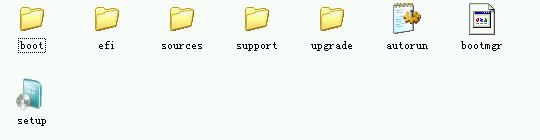
  1. 用解壓縮軟體(如 7-Zip、WinRAR)將 ISO 解壓到資料夾(非虛擬光碟、非 PE 環境)。
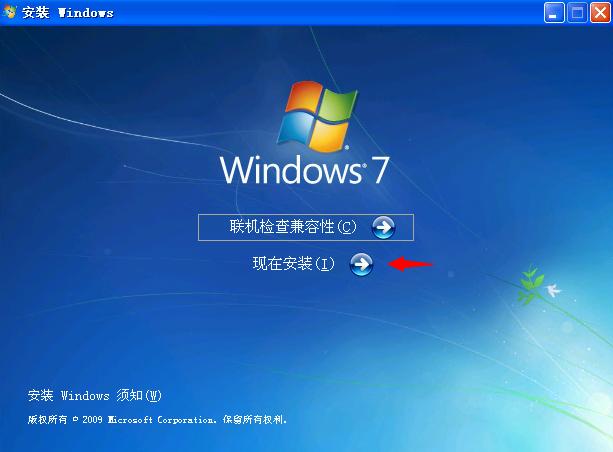
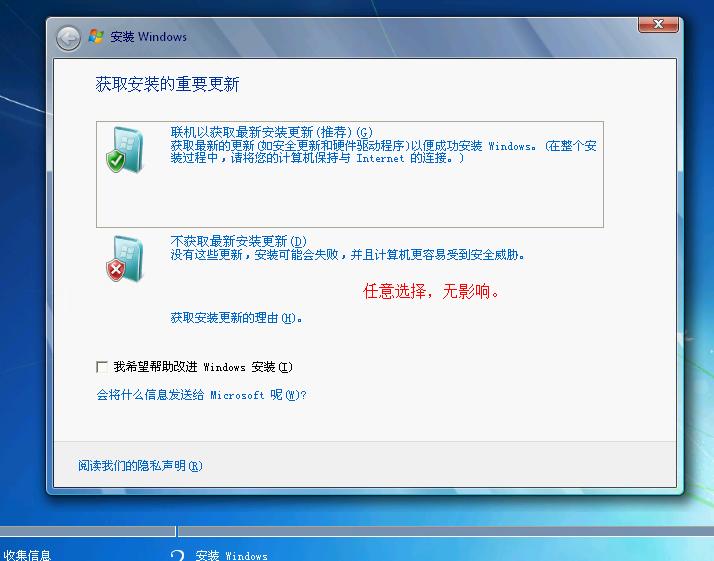
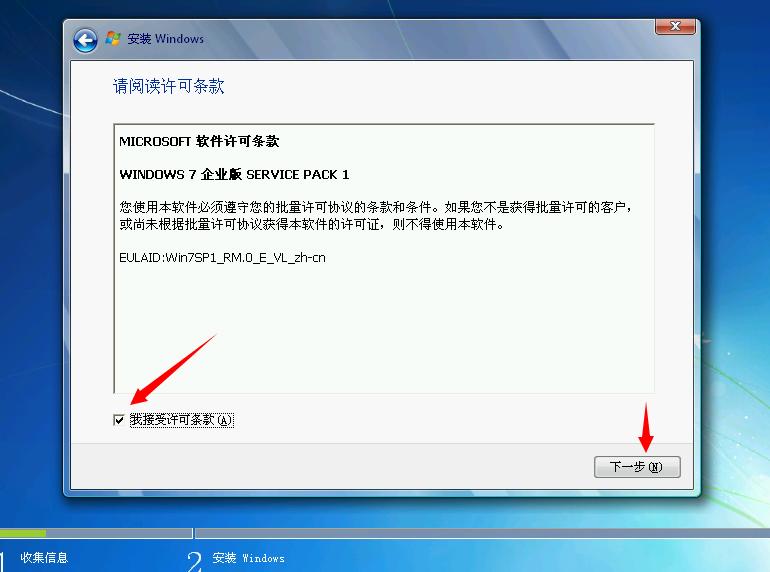
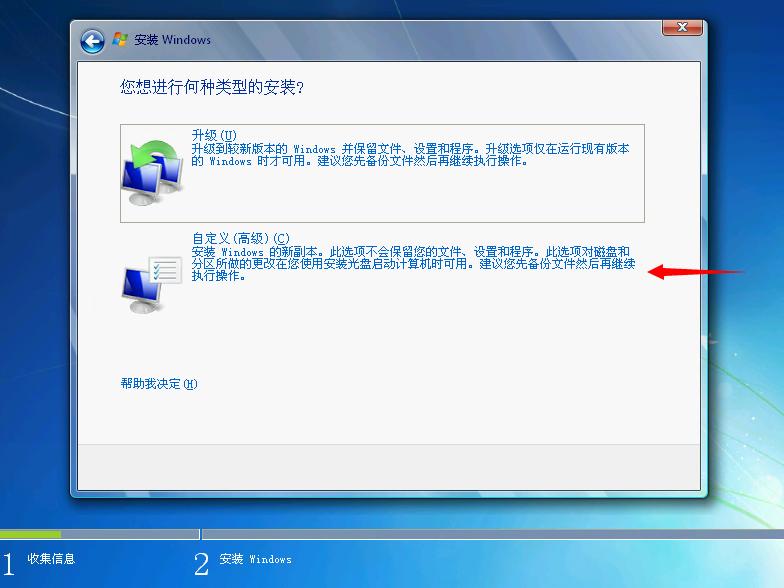
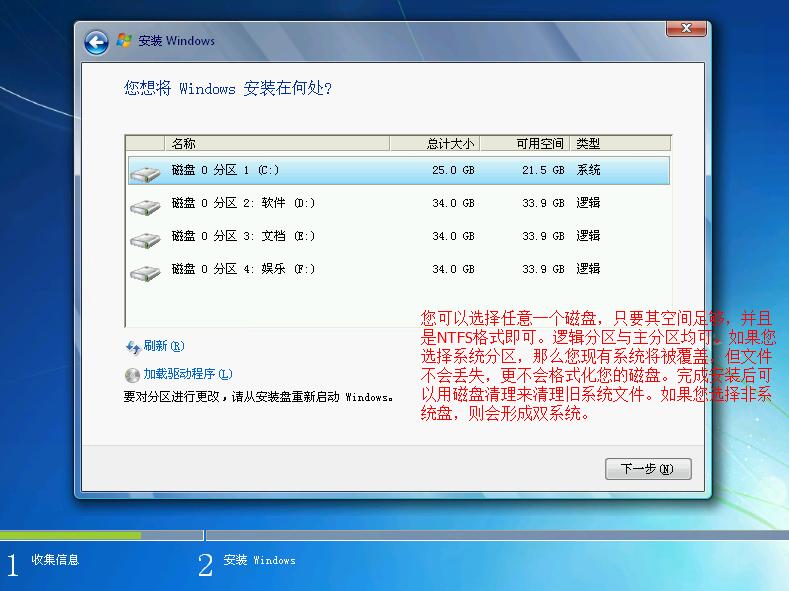
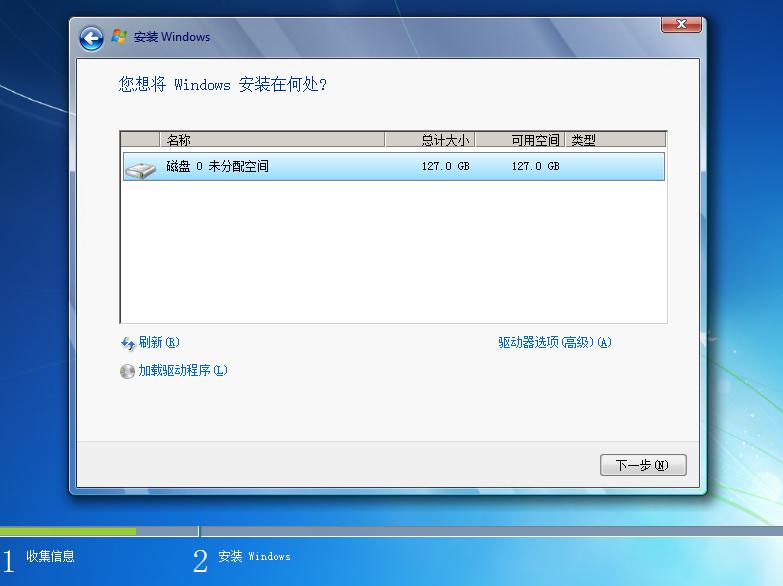
  2. 執行 setup.exe,依嚮導操作:接受授權條款 → 選擇「自訂 (進階)」→ 選擇安裝分區(無需格式化,安裝程式會自動處理)。


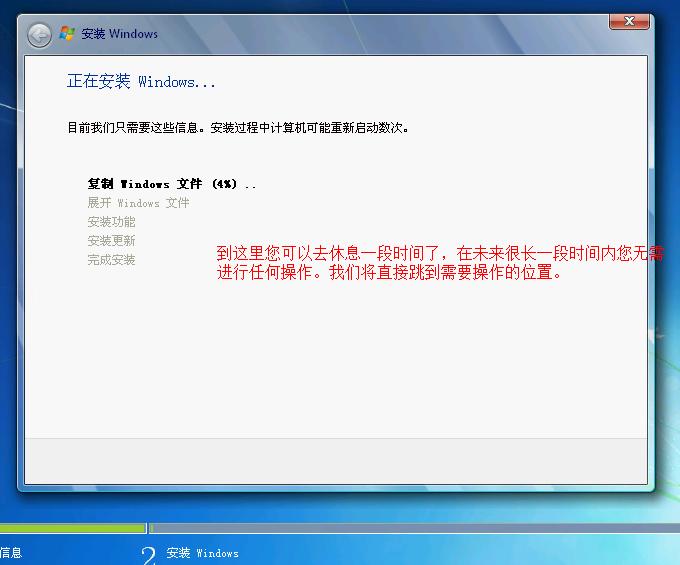
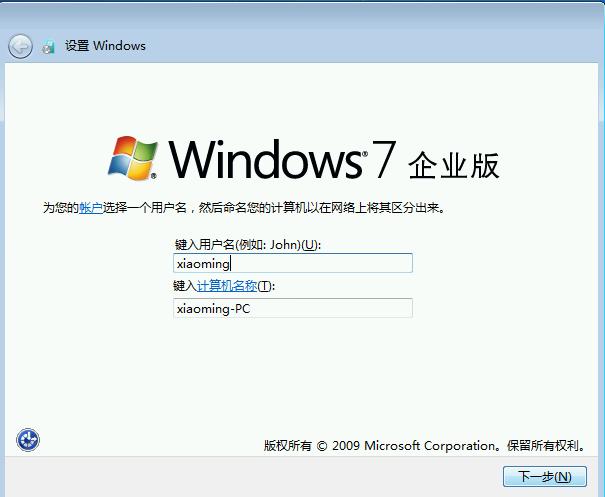
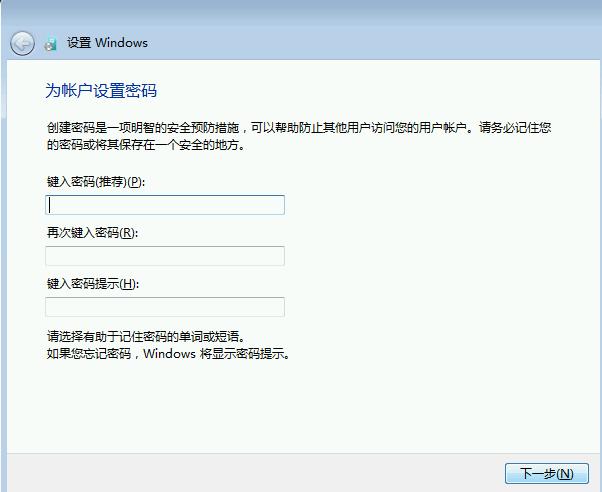
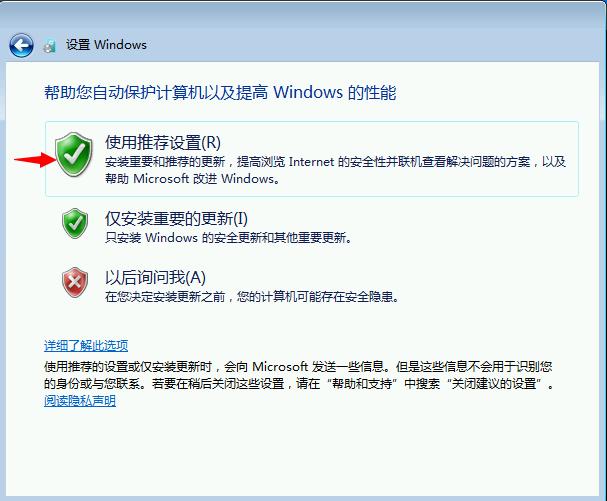
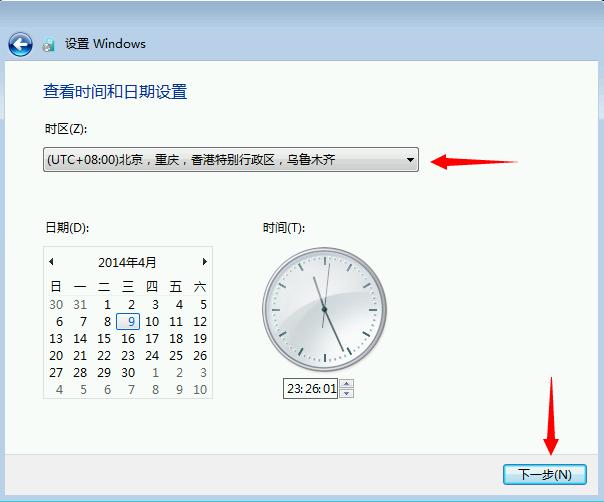
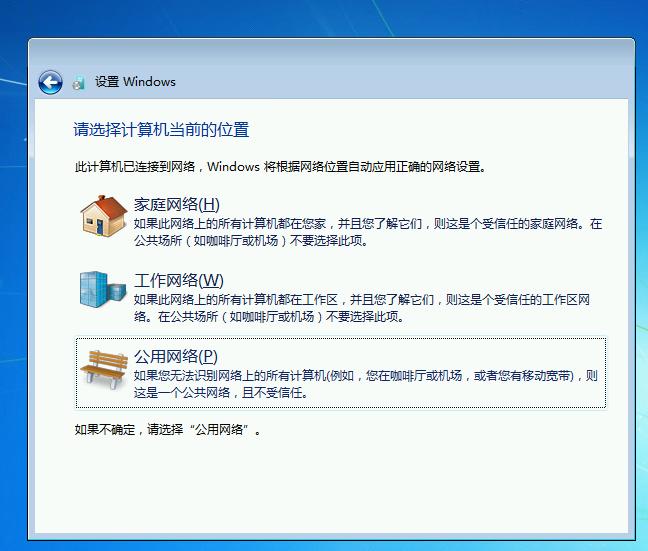
  3. 經過數次重開機後進入 OOBE 設定:用戶名、密碼、時區、網路位置類型。


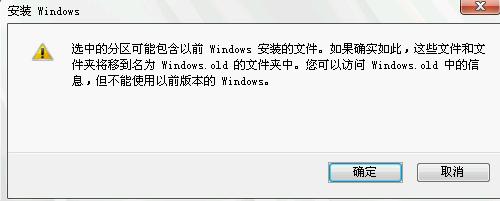
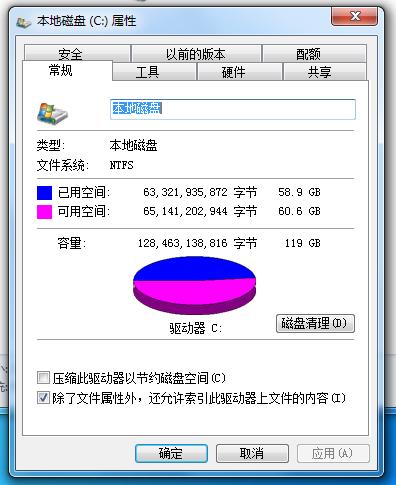
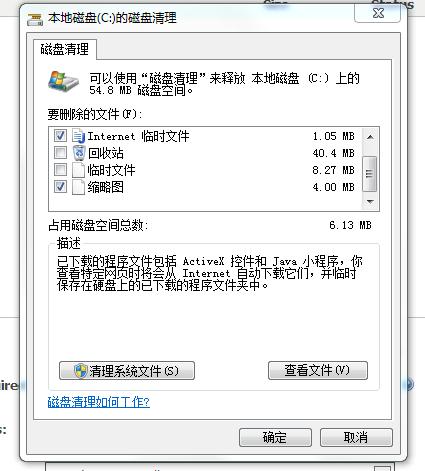
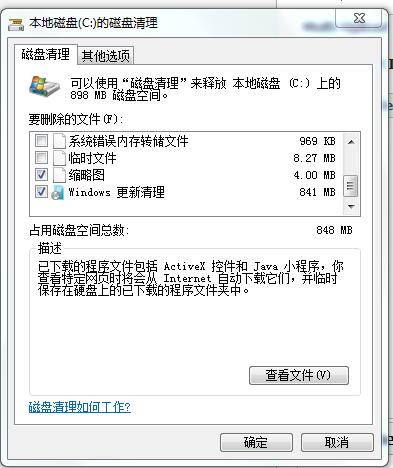
  4. 桌面僅剩回收站,安裝驅動程式、Office、常用軟體。若保留舊系統檔案,可用「磁碟清理」→「清理系統檔案」移除。


方法二:製作啟動 USB 從 USB 安裝(適用無系統/跨平台)

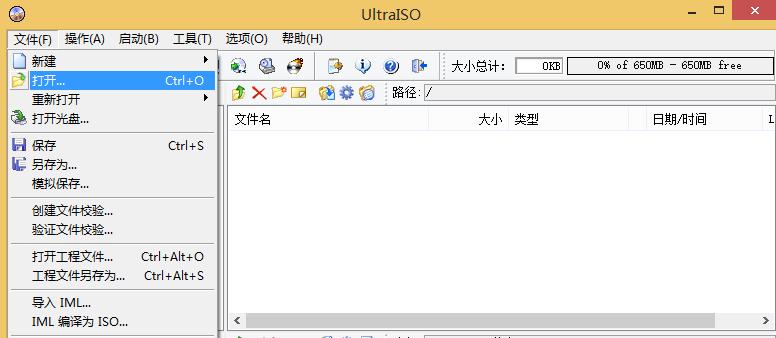
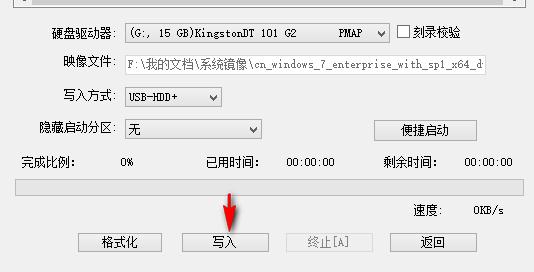
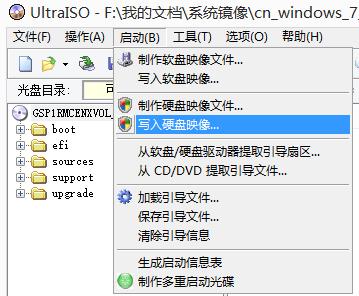
  1. 使用 UltraISO(建議正版)開啟 ISO →「啟動」→「寫入硬碟映像」→ 選擇 USB 隨身碟 → 寫入(會格式化 USB)。


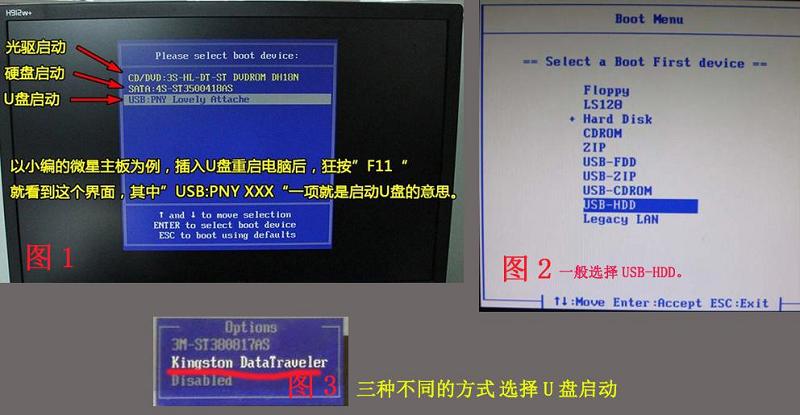
  2. 目標電腦開機按快速啟動鍵(通常 F12/Esc)選擇 USB 啟動。
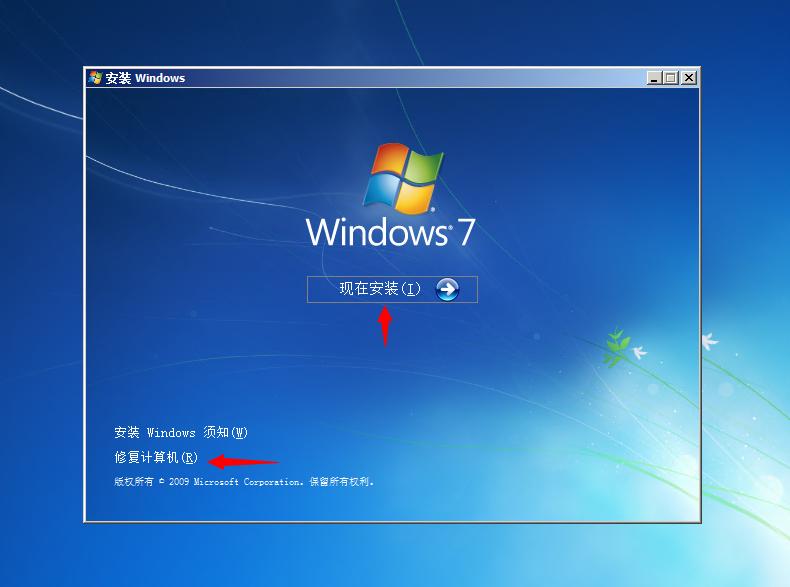
  3. 進入官方 Windows PE 環境,選擇語言 →「現在安裝」→ 後續步驟同方法一,但可使用「磁碟機選項 (進階)」分區/格式化。


  4. 首次重開機後拔除 USB,避免循環安裝。

重要提醒

  • 全程勿使用第三方 PE、Ghost、一鍵裝機工具(如老毛桃、大白菜等),以免植入流氓軟體或破壞系統完整性。
  • 安裝選擇「自訂 (全新安裝)」,勿用「升級」。
  • 產品金鑰可暫時跳過,稍後補輸;建議購買正版授權。

遵循原版安裝流程,獲得最乾淨、穩定、相容的 Windows 7 環境。

Copyright © Windows教程網 All Rights Reserved