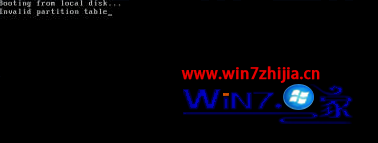
重裝 Windows 7 後開機出現 Invalid partition table,代表主開機記錄 (MBR) 分區表中存在多個啟動分區 (Boot flag = 80h)、分區表損毀、或病毒竄改分區表。使用 DiskGenius (磁碟精靈) 在 DOS/WinPE 環境下重建分區表即可修復,無需重新分區格式化(保留資料)。
修復前準備
- 準備整合 DiskGenius 的啟動 USB(推薦 Ventoy + DiskGenius ISO/IMG,或老毛桃/微PE/伏羲等 PE 系統內建 DiskGenius)。
- 備份重要資料(若可進入 WinPE 掛載分區複製)。
DiskGenius 重建分區表步驟
- USB 啟動進入 DOS/WinPE → 執行 DiskGenius。
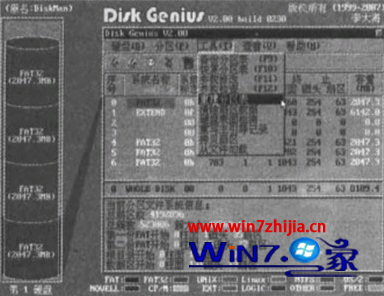
- 選中目標硬碟(通常為 HD0) → Alt+T 開啟「工具」選單 → 選擇「重建主分區表」。
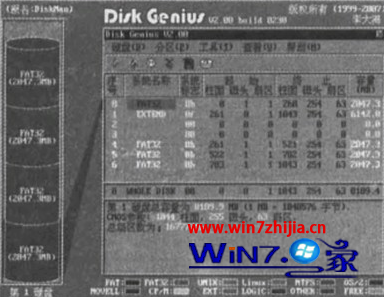
- 彈出確認 → Tab 選「繼續」→ Enter → 選擇「自動方式」→ Enter → 等待「修復完成」提示 → Enter 確定。
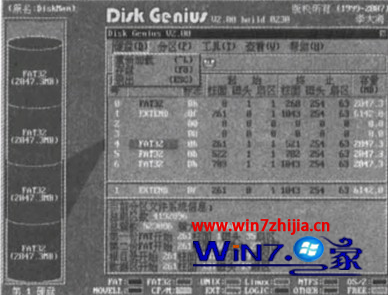
- Alt+D 開啟「硬碟」選單 → 選擇「儲存變更」→ Tab 選「是」→ Enter 寫入 MBR。
- 退出 DiskGenius → 拔除 USB → 重新開機,應正常進入 Windows。
Windows 環境下替代方案
DiskGenius 現有 Windows 版本,可直接在 Windows 執行「重建主分區表」→「儲存變更」→ 重開機,無需進入 DOS/PE,操作更便利。
預防建議
- 分區工具僅保留一個啟動分區(系統保留分區或 C: 其中之一標記為 Active)。
- 安裝多重開機時,使用 Ventoy、EasyUEFI、BCDEdit 管理開機項,避免手動操作分區表。
- 定期備份 MBR:DiskGenius → 「硬碟」→「備份分區表」→ 存為檔案,異地保存。