Windows 7 內建「Windows 7 檔案恢復」(即備份與還原)支援排程自動備份使用者資料庫、資料夾、甚至系統映像。設定一次即可定期自動保護重要資料,無需第三方軟體。
設定排程備份步驟
- Win+X → 「控制台」→「系統及安全性」→「備份與還原」→ 左側「設定備份」。
- 選擇備份目的地:建議第二顆實體硬碟或外接硬碟(網路位置需 Professional/Enterprise/Ultimate 版)。
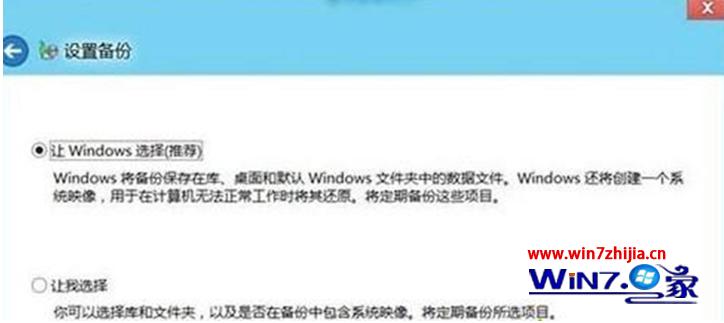
- 選擇「讓我選擇」→ 勾選需備份的資料夾/資料庫(文件、圖片、音樂、影片、桌面、下載等)→ 取消勾選「包含系統映像」(若僅備份資料;需系統映像請勾選)。

- 點選「變更排程」→ 設定頻率(每日/每週/每月)、日期、時間(建議離峰時段如 02:00)→ 「確定」。
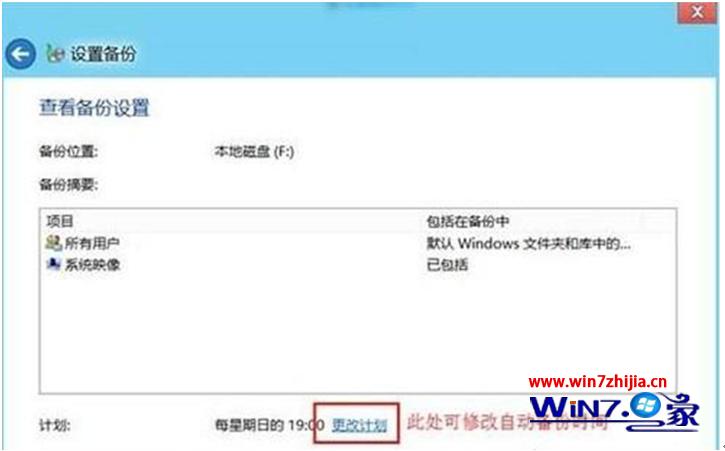

- 點選「儲存設定並執行備份」→ 首次備份立即開始。
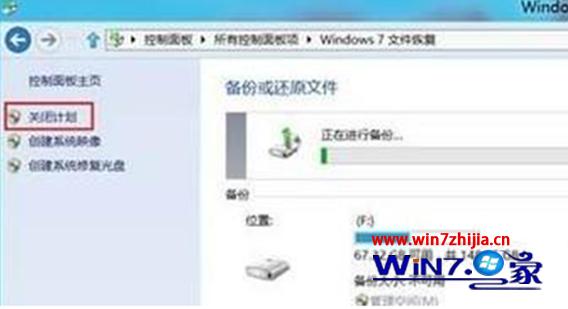
- 未來若需停止排程:左側「關閉排程」即可。
還原備份資料
「備份與還原」→「還原我的檔案」→ 瀏覽/搜尋備份集 → 選擇還原位置(原位置/指定資料夾)→ 開始還原。
限制與建議
- Home Premium 版不支援網路位置備份,需 Professional/Ultimate/Enterprise。
- 系統映像備份會大幅增加備份體積與時間,建議「每月系統映像 + 每日資料備份」分離策略。
- 長期備份建議改用 Veeam Agent Free(增量、壓縮、加密、排程靈活、支援 ReFS/NFS/S3)。