不想裝 Nero、燒錄大師?Win7 內建資料夾式燒錄,支援資料光碟 (Mastered/即插即用)、音樂 CD、ISO 映像燒錄,操作如同複製貼上,零學習成本。本文以旗艦版為例,圖文詳解四大模式完整流程。
前置準備
- 內建/外接光碟機 (支援燒錄)。
- 空白 CD-R/RW (700MB) 或 DVD-R/RW (4.7GB/8.5GB)。
- 欲燒錄的檔案/資料夾/ISO 檔/音樂檔 (MP3/WMA/WAV)。
模式一:資料光碟 — 即插即用 (Live File System) / 類 USB 隨身碟
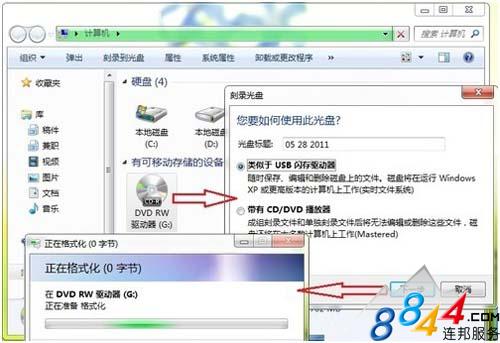
- 放入空白光碟 → 開啟「電腦」→ 雙擊光碟機圖示 → 彈出「燒錄光碟」對話框。
- 標題輸入光碟名稱 → 選擇「類似 USB 隨身碟」→ 下一步。
- 系統格式化光碟 (UDF 2.50/2.60) → 完成後自動開啟光碟資料夾。
- 將檔案拖曳/複製/剪貼到光碟資料夾 → 燒錄機自動寫入 (狀態列顯示進度)。
- 隨時可刪除/修改/新增檔案,支援 WinXP 以上系統讀寫。
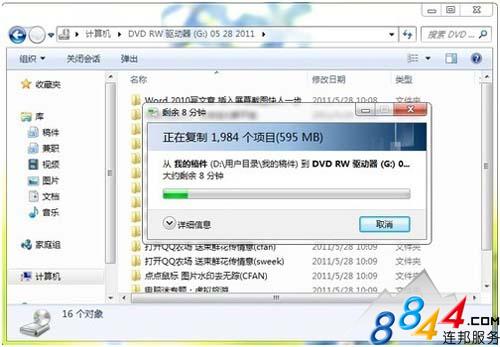
模式二:資料光碟 — Mastered / 傳統燒錄 (相容性最廣)
- 同上開啟「燒錄光碟」→ 選擇「含 CD/DVD 播放機」→ 下一步。
- 系統不格式化,直接開啟暫存區資料夾。
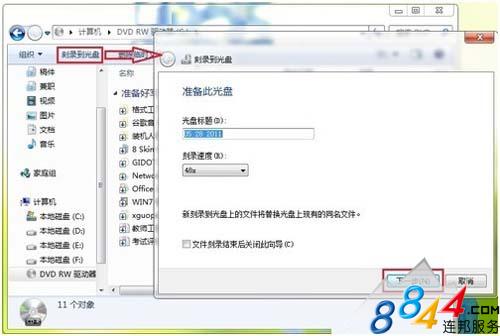
- 拖曳/複製檔案到暫存區 → 工具列出現「燒錄到光碟」按鈕 → 點擊。
- 「準備這張光碟」→ 設定標題、燒錄速度 (建議最低/中速) → 下一步 → 自動燒錄完成並彈出。
- 特點:一次寫入、不可修改/刪除、相容絕大多數播放器/舊電腦/車載音響。
模式三:音樂 CD 燒錄 (可在 CD 播放機播放)
- 將音樂檔拖曳到光碟暫存區 (模式二) → 點「燒錄到光碟」。
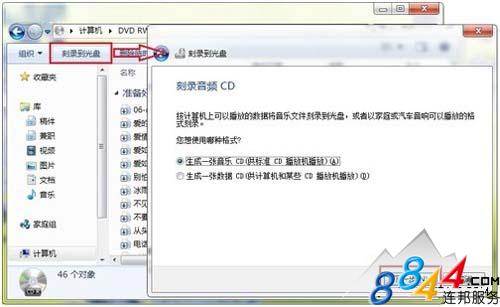
- 「燒錄到光碟」精靈 → 選擇「產生音樂 CD」→ 下一步 → 系統直接燒錄 (轉換為 CDA 格式)。
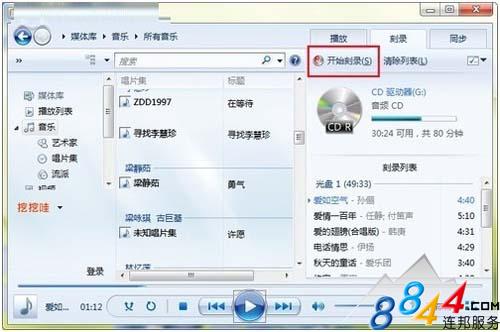
- 或選「產生資料 CD」→ 下一步 → 唤起 Windows Media Player → 點「開始燒錄」。
- 成品可在一般 CD 播放機、車載音響、電腦光碟機播放。
模式四:ISO 映像檔燒錄 (Win7 原生支援)
- 右鍵 .iso 檔案 → 選擇「燒錄光碟映像」。
- 選擇燒錄機、勾選「燒錄後驗證」→ 「燒錄」。
- 適用於系統安裝碟、軟體安裝碟、備份映像還原碟製作。
優缺點比較
| 模式 | 可修改/刪除 | 相容性 | 適用場景 |
|---|
| 即插即用 (Live FS) | ✅ 隨時 | WinXP+ | 個人備份、檔案傳遞、頻繁更新資料 |
| Mastered (傳統) | ❌ 一次寫入 | 幾乎所有裝置 | 正式交付、長期封存、車載/舊設備播放 |
| 音樂 CD | ❌ | 所有 CD 播放機 | 音樂專輯、車載聽歌 |
| ISO 燒錄 | ❌ | 需支援啟動的裝置 | 系統安裝、韌體更新、完整映像備份 |
小結
Win7 內建燒錄功能零安裝、介面直覺、四大模式全涵蓋。日常備份用「即插即用」,正式交付用「Mastered」,聽歌燒「音樂 CD」,裝系統燒「ISO」。拒絕臃腫第三方軟體,原生功能最安心!