Windows XP Windows 7 Windows 2003 Windows Vista Windows 綜合教學 Linux 系統教學
Windows 10 Windows 8 Windows 2008 Windows NT Windows Server 電腦軟體教學

Win7 任務排程器設定自動關機:每日/每週定時、倒數計時、命令參數完整教學

編輯:Windows 7 系統介紹

Windows 7 內建「工作排程器」可設定定時自動關機,比第三方軟體更穩定、無廣告。以下完整設定步驟與 shutdown 參數詳解:

開啟工作排程器

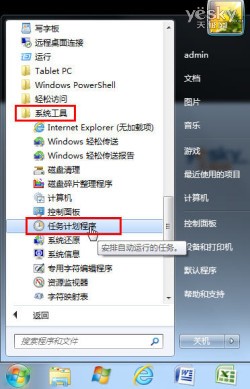
  • 開始 → 所有程式 → 附屬應用程式 → 系統工具 → 工作排程器。
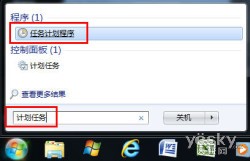
  • 或 Win + R → taskschd.msc。

開始選單工作排程器
搜尋工作排程器

建立基本任務:定時關機

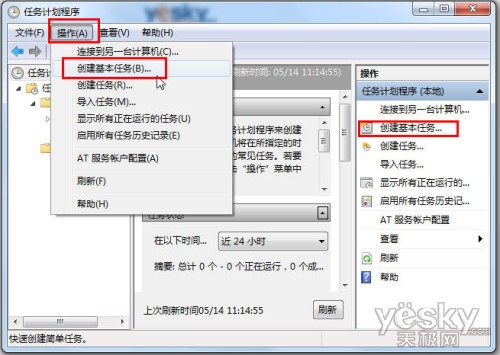
  1. 右側動作區點擊 「建立基本任務」。

建立基本任務

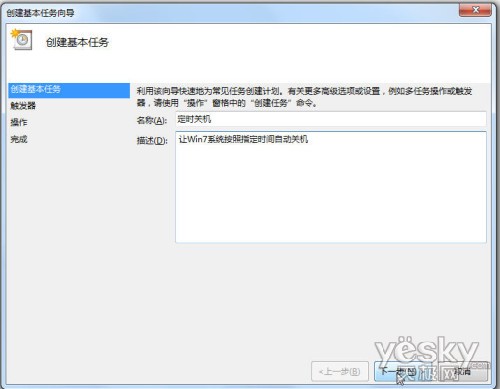
  1. 名稱:定時關機,描述:每晚 23:30 自動關機 → 下一步。

命名與描述

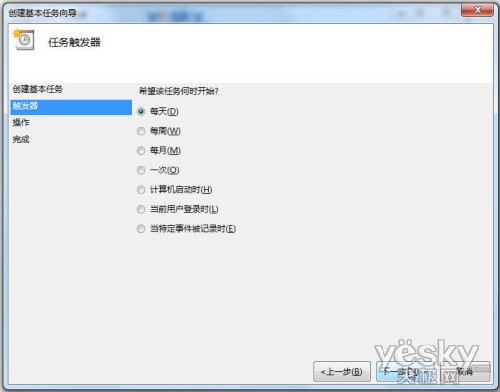
  1. 觸發條件選擇:每日 / 每週 / 每月 / 單次 → 下一步。

觸發頻率選擇

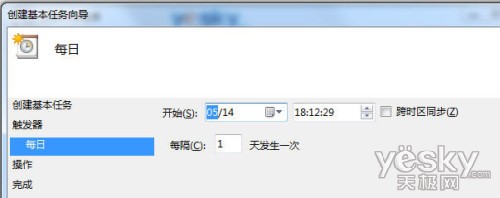
  1. 設定確切時間(如每日 23:30:00) → 下一步。

具體時間設定

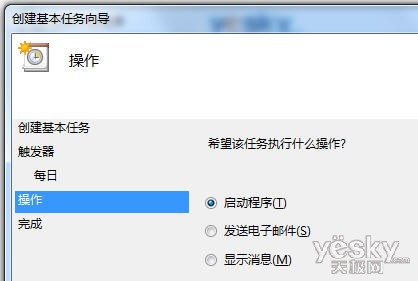
  1. 動作選擇 「啟動程式」 → 下一步。

選擇啟動程式

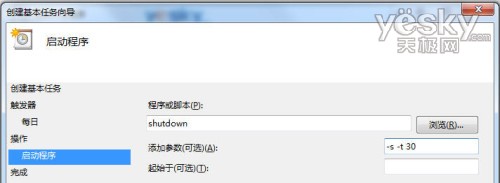
  1. 程式/腳本:shutdown
  2. 引數:-s -t 30(關機,30 秒倒數)
  3. 起始位置:留白 → 下一步。

shutdown 參數設定

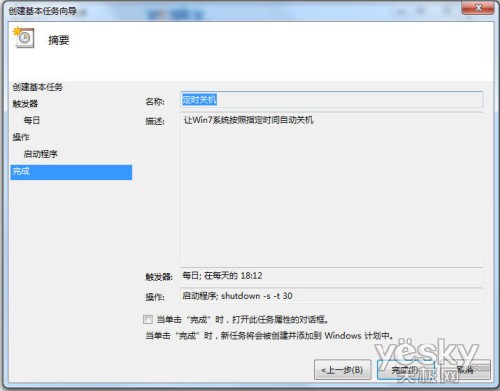
  1. 確認摘要無誤 → 「完成」。

完成任務建立

管理現有任務

工作排程器程式庫中右鍵任務可:執行、結束、停用、匯出、屬性、刪除,靈活調整。
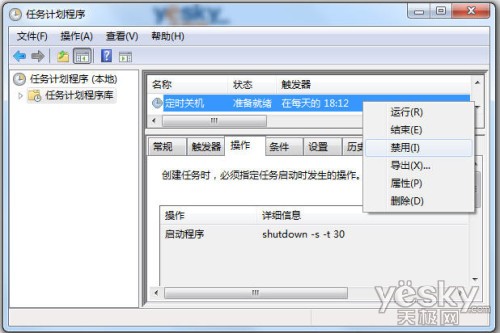
任務右鍵管理

shutdown 指令完整參數速查

參數功能
-s關機
-r重新開機
-h休眠
-l登出
-a取消關機/重開機(倒數期間有效)
-f強制關閉應用程式(不提示儲存)
-t 秒數設定倒數秒數(如 -t 30)
-c "訊息"關機對話框顯示訊息(最長 127 字元)
-m \\電腦名遠端關機(需權限)
-i顯示圖形介面(必須為第一個參數)

快速一次性關機(不建立排程)

Win + R → 輸入:

shutdown -s -t 600 -c "10 分鐘後自動關機,請儲存工作"

取消:Win + R → shutdown -a。

搭配 at 指令(舊版排程,仍可用)

at 23:30 shutdown -s -t 20

善用工作排程器,讓電腦準時下班,省電又安心。

Copyright © Windows教程網 All Rights Reserved