Windows 7 超級任務列原生支援釘選程式與 IE9 網頁,但不支援直接釘選檔案、資料夾、控制台項目、程式庫。免費小工具 Taskbar Pinner 完美填補此缺口,支援 Win7/Win8。
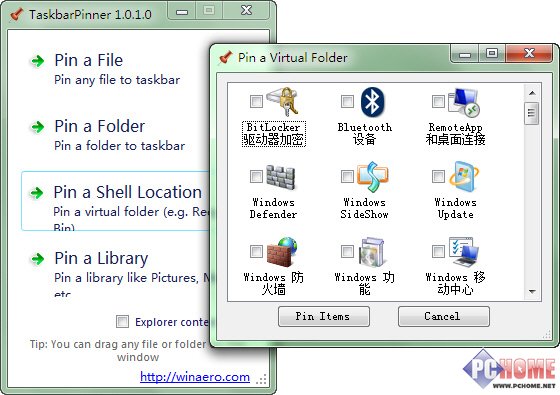
Taskbar Pinner 功能特色
- ✅ 釘選檔案(任何類型)。
- ✅ 釘選資料夾(點擊直接開啟該資料夾)。
- ✅ 釘選虛擬資料夾(回收站、控制台、網路、字型等特殊殼層物件)。
- ✅ 釘選程式庫(文件庫、圖片庫等)。
- ✅ 綠色免安裝,解壓即用。
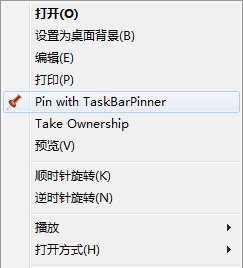
- ✅ 可選擇在右鍵選單加入「釘選到工作列」指令。
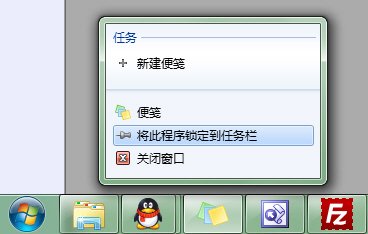
- ✅ 移除釘選:任務列圖示右鍵 → 「取消釘選此程式」。
使用步驟
- 下載 Taskbar Pinner(含 32/64 位元版本,對應 Win7/Win8)。
- 解壓縮,執行對應版本
TaskbarPinner.exe。
- 介面上方四個分頁:檔案、資料夾、虛擬資料夾、程式庫。
- 選擇分頁 → 點擊「瀏覽」或下拉選單選擇目標 → Pin。
- 任務列即刻出現該物件圖示,點擊即可開啟/跳轉。
- (選用)勾選「Add 'Pin to Taskbar' to context menu」→ 右鍵任何檔案/資料夾即可直接釘選。
移除釘選
任務列圖示右鍵 → 「取消釘選此程式」,與一般程式相同。
適用場景
- 常用專案資料夾一鍵直達。
- 常用文件(Excel、Word、TXT)直接開啟編輯。
- 控制台項目(如「網路連線」、「程式集與功能」)釘選快速進入。
- 程式庫釘選,依類別快速存取分散儲存的檔案。
一個小工具,極大擴展 Win7 任務列實用性,效率控必備。