Windows XP Windows 7 Windows 2003 Windows Vista Windows 綜合教學 Linux 系統教學
Windows 10 Windows 8 Windows 2008 Windows NT Windows Server 電腦軟體教學

Windows 7 五大常見故障與解決方案:DVD 音訊、MovieMaker、XP Mode、媒體中心、系統崩潰日誌

編輯:Windows 7 系統介紹

Win 7 釋出初期用戶回報五大高頻故障,涵蓋多媒體、相容性、虛擬化、系統診斷,本文提供經驗證的解決方案。

1. DVD 播放音量極小/無聲音

  • 原因:音訊解碼器預設增益過低、驅動程式未正確啟用 Dolby/DTS 解碼。
  • 解決:
    1. 控制台 → 硬體和音效 → 音效 → 播放裝置 → 右鍵預設裝置 → 「內容」→「層級」→ 調高「DVD」或「光碟」音量滑桿。
    2. 更新顯示卡/主機板音訊驅動至最新版。
    3. 改用 PotPlayer、MPC-BE 等第三方播放器,內建解碼器通常無此問題。

2. Windows Live Movie Maker 無法匯入網路檔案

  • 原因:註冊表 HKEY_CURRENT_USER\Software\Microsoft\Windows Live\Movie Maker 中 AllowNetworkFiles 值為 0(預設關閉)。
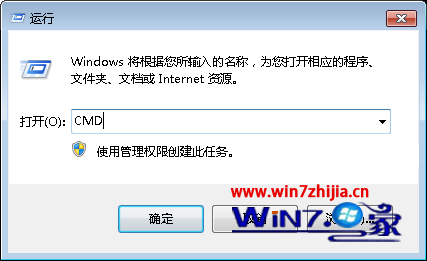
  • 解決:Win+R → regedit → 定位上述路徑 → 將 AllowNetworkFiles 改為 1 → 重啟 Movie Maker。

3. XP Mode (Windows XP Mode) 無法啟動

  • 三大前提檢查:
    1. CPU 支援硬體虛擬化(Intel VT-x / AMD-V / VIA VT)→ 微軟 HAV Detection Tool 驗證。
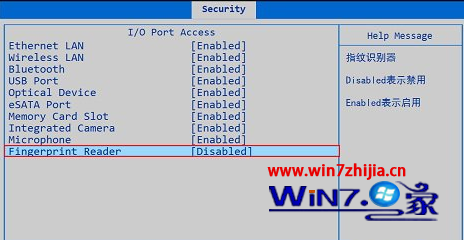
    2. BIOS/UEFI 啟用虛擬化技術(VT-x/AMD-V/SVT)→ 重開機進 BIOS 設定。
    3. OEM 廠商未鎖死虛擬化 → 防火牆/安全軟體日誌檢查是否封鎖 vpc.exe、vmwindow.exe。
  • 替代方案:VirtualBox、VMware Workstation Player、Hyper-V (Win 8/10/11 Pro) 安裝 XP 虛擬機,效能與相容性更佳。

4. Windows Media Center 開機自動啟動(干擾桌面)

  • 原因:自動播放處理常式 AutoplayHandlers 註冊表鍵值錯誤導致媒體中心攔截裝置插入事件。
  • 解決:Win+R → regedit → 定位 HKEY_LOCAL_MACHINE\SOFTWARE\Microsoft\Windows\CurrentVersion\Explorer\AutoplayHandlers → 將相關 DefaultHandler 值設為 EHome 或刪除媒體中心相關處理常式。

5. 系統崩潰無 Memory.dmp / 事件檢視器無記錄

  • 原因:預設「系統失敗」未勾選「將事件寫入系統日誌」,且分頁檔設定不當導致核心傾印無法寫入。
  • 解決:
    1. 右鍵「電腦」→「內容」→「進階系統設定」→「進階」→「啟動和故障修復」→「設定」。
    2. 「系統失敗」區塊勾選:
      • ✅ 將事件寫入系統日誌
      • ✅ 自動重新啟動(依需求)
      • 偵錯資訊:選擇「核心記憶體傾印」或「完整記憶體傾印」(需分頁檔 ≥ 實體記憶體 + 1 MB)。
    3. 確定 → 重開機生效。下次崩潰將產生 C:\Windows\MEMORY.DMP 並記錄事件 ID 1001 (Bugcheck)。

預防性維護建議

  • 定期執行 sfc /scannow、DISM /Online /Cleanup-Image /RestoreHealth 修復系統檔案。
  • 保持驅動程式、BIOS、防毒軟體最新。
  • 監控硬碟健康度(CrystalDiskInfo)、記憶體錯誤(Windows 記憶體診斷)、溫度(HWiNFO)。

掌握這五大故障處理,能解決 Win 7 使用初期 80% 以上的求助案例,減少不必要的重灌與停機時間。

Copyright © Windows教程網 All Rights Reserved