圖形介面操作
- 「電腦」→ 右鍵任意磁碟 →「內容」→「工具」分頁。
- 「最佳化並磁碟機」→「最佳化」→ 選磁碟 →「分析」/「最佳化」。
- 完成顯示碎片率、上次執行時間。
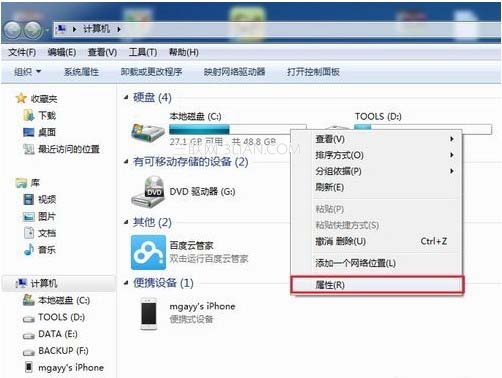
圖 1:磁碟內容工具分頁
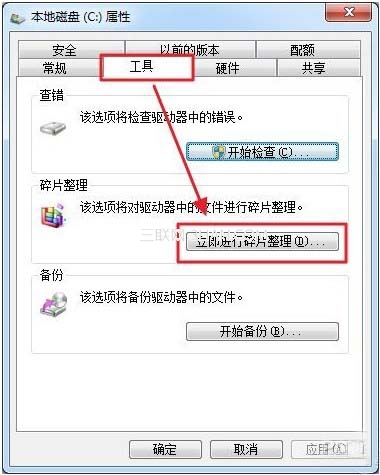
圖 2:最佳化磁碟機介面
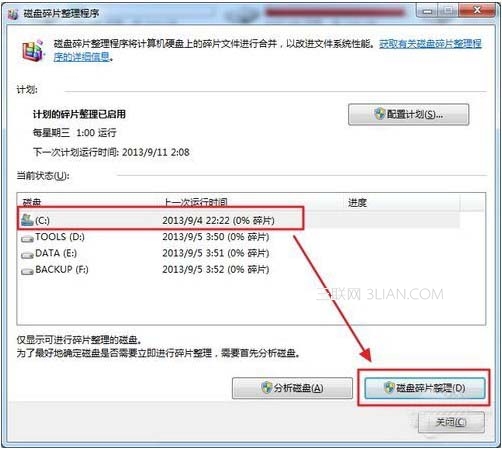
圖 3:分析/最佳化進行中
排程自動執行 (預設每週三凌晨 1:00)
- 「最佳化磁碟機」視窗 →「設定排程」。
- 頻率:每日/每週/每月 → 選時間 → 選磁碟 → 確定。
- 背景無感執行,不影響前台操作。
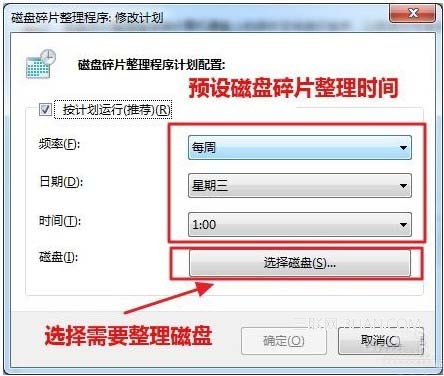
圖 4:設定排程
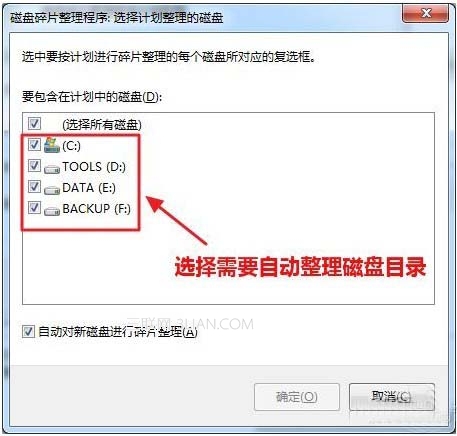
圖 5:排程設定完成
命令列模式 (腳本/任務排程器進階控制)
defrag C: /U /V          # 分析並顯示詳細報告
defrag C: /O             # 最佳化 (HDD 整理碎片 / SSD TRIM)
defrag C: /H /U /V       # 高優先權執行並詳細報告
defrag /C /O             # 所有磁碟最佳化
SSD 特別說明
Win7 磁碟最佳化工具對 SSD 執行 **TRIM 指令** 而非傳統碎片整理,**無損壽命**。請保持排程開啟,確保 TRIM 定期下發。
第三方工具必要性
內建工具功能完備 (分析/最佳化/排程/命令列/SSD TRIM),**一般用戶無需第三方碎片整理軟體**,避免額外常駐服務佔用資源。