前言
Win7 預設透過 Windows Update 自動下載驅動,但有時新驅動反而導致裝置不穩。本文教您如何掌控驅動安裝策略。
方法一:裝置和印表機介面(最直觀)
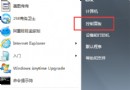
- 開始 → 「裝置和印表機」。
- 右鍵電腦圖示(通常命名為電腦型號) → 「裝置安裝設定」。
- 選擇 「否,讓我選擇要執行的動作」,再依需求勾選:
- 「一律安裝最佳驅動程式」—— 仍自動但僅限最佳匹配。
- 「僅在透過 Windows Update 可用時安裝」—— 手動控制更新時機。
- 「從不從 Windows Update 安裝驅動程式」—— 完全手動管理。
方法二:系統屬性進階介面(傳統管道)
- 右鍵「電腦」 → 「屬性」 → 左側「進階系統設定」。
- 「硬體」索引標籤 → 「裝置安裝設定」按鈕,同上設定。
方法三:群組原則(企業級管控,專業版以上)
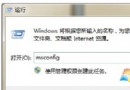
Win+R → gpedit.msc → 電腦設定 → 系統管理範本 → 系統 → 驅動程式安裝 → 「裝置安裝限制」等策略,可精細限制裝置類別、簽名要求等。家用版不支援。
建議策略
穩定優先環境:選「從不從 Windows Update 安裝」,自行從廠商官網下載驅動。
一般家用:選「僅在透過 Windows Update 可用時安裝」,平衡便利與掌控。