現象
系統提示音、其他播放器正常,唯獨酷狗音樂靜音。
排查三步驟
1. 檢查酷狗內部靜音/音量
- 播放器介面底部音量滑桿是否拉到最低/靜音圖標亮起。
- 右鍵播放列表/介面 → 「音量設置」→ 確認主音量、獨立輸出裝置未禁用。
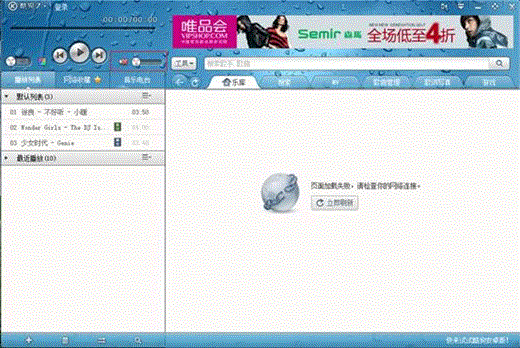
2. 確認酷狗音頻輸出裝置選擇正確
- 酷狗設置 → 「音頻輸出」→ 選擇當前使用的裝置(Realtek High Definition Audio / USB DAC / HDMI 輸出等)。
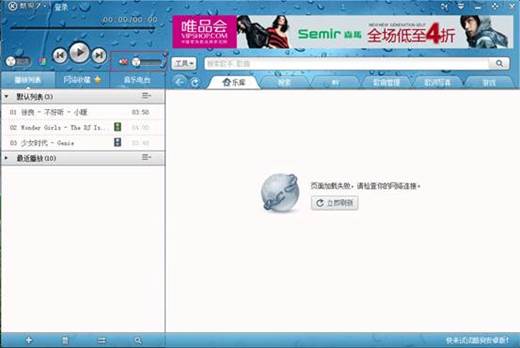
- 避免選到「Microsoft Sound Mapper」或已禁用/拔除的裝置。
3. 系統層面:音量合成器單獨控制酷狗音量
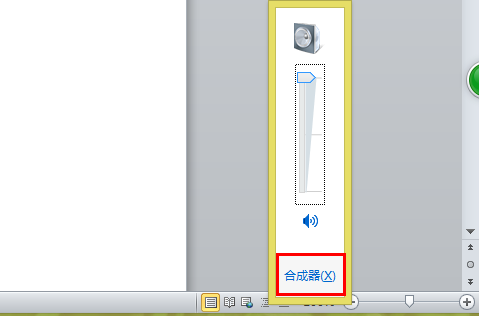
- 右鍵右下角喇叭圖標 → 「開啟音量合成器」。

- 找到「酷狗音樂」應用程式滑桿,確認未被拉低或靜音(紅圈標記)。
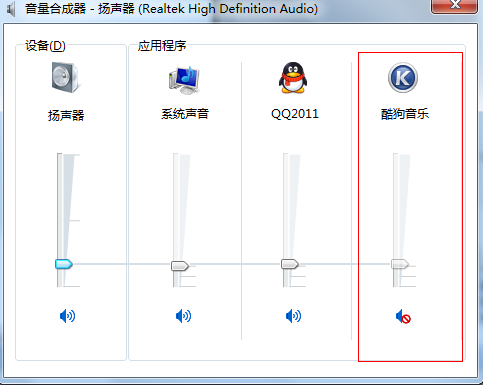
- 若酷狗未出現在列表,先播放一首歌讓進程載入音頻會話,再打開合成器調整。
進階:獨佔模式衝突
- 聲卡驅動面板 / Windows 聲音控制面板 → 裝置屬性 → 進階 → 取消勾選「允許應用程式獨佔此裝置」。
- 重啟酷狗測試。
總結
**系統聲音正常、單一應用無聲 90% 為音量合成器中該應用滑桿被誤降/靜音**,或應用內輸出裝置選錯。按「酷狗內部 → 酷狗輸出裝置 → 系統合成器」三層排查,立竿見影。